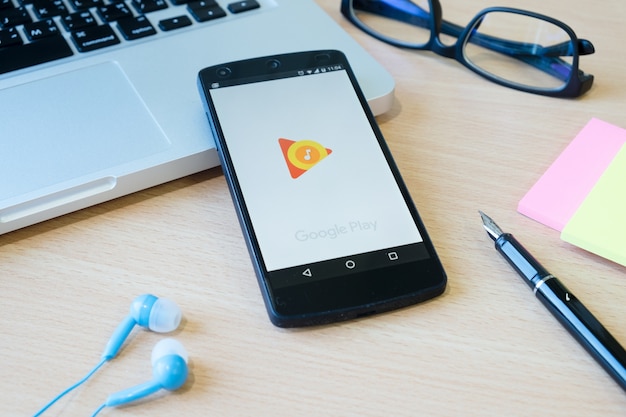
Ich erinnere mich an einen Fall, der auf den ersten Blick nach einem größeren Android-Problem aussah: Ein älteres Smartphone lag auf meinem Schreibtisch, der Besitzer war überzeugt, dass der Google Play Store komplett gelöscht worden war. Das Symbol war verschwunden, neue Apps ließen sich nicht installieren und in den Einstellungen war die Suche nach „Play Store“ zunächst erfolglos. Am Ende war die Lösung deutlich einfacher als erwartet – der Store war nur deaktiviert.
Genau solche Situationen begegnen mir immer wieder. Viele Nutzer gehen davon aus, dass eine wichtige System-App wie der Google Play Store einfach verschwindet und eine komplizierte Reparatur notwendig ist. In der Praxis steckt aber häufig eine kleine Einstellung, ein Launcher-Problem oder ein versehentliches Ausblenden dahinter. Trotzdem gibt es einige Fälle, in denen man genauer hinschauen muss.
Wenn der Play Store auf dem Android-Handy plötzlich nicht mehr auftaucht, bedeutet das also nicht automatisch, dass etwas kaputt ist. Ich zeige hier die Vorgehensweise, die ich selbst bei solchen Problemen anwende – Schritt für Schritt und ohne unnötige Maßnahmen, die am Ende mehr Probleme verursachen als lösen.
Bevor man etwas repariert: Ist der Play Store wirklich verschwunden?
Der erste Fehler, den ich häufig sehe: Nutzer suchen sofort nach einer APK-Datei des Google Play Stores und installieren irgendeine Version aus dem Internet. Davon rate ich ab. In vielen Fällen ist der Play Store noch vollständig vorhanden, nur nicht mehr dort sichtbar, wo man ihn erwartet.
Ein schneller Test hilft: Öffne die Android-Einstellungen und gehe zum Bereich „Apps“ oder „Apps & Benachrichtigungen“. Die genaue Bezeichnung hängt vom Hersteller ab. Bei Samsung sieht der Weg etwas anders aus als bei Xiaomi, Google Pixel oder OnePlus. In der Liste aller installierten Anwendungen sollte „Google Play Store“ auftauchen.
Wenn der Eintrag vorhanden ist, aber kein Symbol auf dem Startbildschirm erscheint, liegt das Problem nicht am Store selbst. Dann wurde die App wahrscheinlich nur vom Startbildschirm entfernt oder durch den Launcher ausgeblendet. Viele Android-Nutzer verwechseln das Entfernen eines Symbols mit dem Löschen einer Anwendung.
Auch die App-Suche kann helfen. Auf vielen Geräten reicht es, auf dem Startbildschirm nach oben zu wischen und „Play Store“ einzugeben. Wird die App gefunden, kann man sie einfach wieder an die gewünschte Stelle ziehen.
Der häufigste Grund: Der Google Play Store wurde deaktiviert
In meiner täglichen Arbeit mit Smartphones ist das der Klassiker. Der Google Play Store lässt sich auf Android-Geräten nicht wie eine normale heruntergeladene App vollständig entfernen. Er gehört zur Grundausstattung des Systems. Man kann ihn aber deaktivieren – und genau das sorgt dafür, dass er plötzlich aus dem Menü verschwindet.
Das passiert manchmal nach einer Gerätebereinigung, durch Optimierungs-Apps oder wenn jemand in den Systemeinstellungen aufräumt und nicht genau weiß, welche Anwendungen wichtig sind. Auch bei gebrauchten Smartphones, die zurückgesetzt oder neu eingerichtet wurden, sehe ich dieses Verhalten gelegentlich.
Um zu prüfen, ob der Play Store deaktiviert wurde, gehe ich normalerweise so vor:
- Die Einstellungen des Smartphones öffnen und den Bereich „Apps“ auswählen.
- In der Liste nach „Google Play Store“ suchen oder die System-Apps einblenden.
- Den Eintrag öffnen und prüfen, ob eine Schaltfläche wie „Aktivieren“ angezeigt wird.
- Falls ja, die App wieder aktivieren und anschließend das Gerät neu starten.
Nach der Aktivierung erscheint das Symbol meistens wieder automatisch. Falls nicht, kann man es über die App-Übersicht erneut auf den Startbildschirm legen.
Wenn der Play Store vorhanden ist, aber nicht richtig startet
Manchmal sieht die Situation etwas anders aus: Das Symbol ist wieder da, aber beim Öffnen passiert nichts. Der Bildschirm bleibt leer, der Store lädt endlos oder es erscheint eine Fehlermeldung. Dann ist der Play Store nicht verschwunden, sondern seine gespeicherten Daten oder Dienste arbeiten nicht mehr sauber.
Ich beginne in solchen Fällen nicht sofort mit drastischen Lösungen. Der erste sinnvolle Schritt ist das Löschen des Zwischenspeichers. Android speichert viele kleine Informationen lokal, damit Apps schneller starten. Nach Updates oder Systemänderungen können diese Daten aber gelegentlich Probleme verursachen.
Unter den App-Informationen des Google Play Stores findet man den Bereich „Speicher“. Dort kann man zunächst nur den Cache löschen. Die persönlichen Daten des Google-Kontos bleiben dabei erhalten. Erst wenn das keine Wirkung zeigt, lohnt sich das Löschen der kompletten App-Daten.
Nach dem Löschen der Daten muss sich der Play Store beim nächsten Start neu einrichten. Das kann einen Moment dauern. Viele Nutzer denken dann, dass wieder etwas nicht funktioniert, obwohl die Anwendung gerade nur die Verbindung zu den Google-Diensten neu aufbaut.
Die Google Play-Dienste nicht vergessen
Ein Punkt, der oft übersehen wird: Der Play Store arbeitet nicht allein. Hinter den Kulissen sind mehrere Google-Komponenten beteiligt, vor allem die Google Play-Dienste. Wenn diese beschädigt, veraltet oder deaktiviert sind, kann der Play Store ebenfalls merkwürdiges Verhalten zeigen.
Ich hatte schon Geräte, bei denen der Nutzer den Play Store mehrfach neu installieren wollte, obwohl nur ein Update der Google Play-Dienste gefehlt hat. Android wirkt an dieser Stelle manchmal komplizierter, als es eigentlich ist, weil viele Funktionen im Hintergrund miteinander verbunden sind.
Eine kurze Kontrolle lohnt sich daher. In der App-Liste sollte man auch nach „Google Play-Dienste“ suchen und prüfen, ob die Anwendung aktiv ist. Falls ein Update verfügbar ist, erledigt Android dies normalerweise automatisch über Nacht oder während das Gerät geladen wird.
Besonders bei älteren Smartphones kann es vorkommen, dass manche Google-Komponenten nicht mehr aktuell sind. Das bedeutet nicht sofort, dass das Gerät unbrauchbar ist, aber bestimmte Funktionen können eingeschränkt sein.
Wenn nur das Symbol fehlt: Launcher und Startbildschirm prüfen
Ein überraschend häufiger Fall hat überhaupt nichts mit Google oder Android zu tun. Der Play Store läuft im Hintergrund, aber der verwendete Launcher zeigt das Symbol nicht mehr an. Das passiert beispielsweise nach Änderungen am Startbildschirm, nach einem Launcher-Wechsel oder wenn jemand versehentlich eine App ausgeblendet hat.
Bei vielen Herstellern gibt es eine Funktion wie „Apps ausblenden“ oder „Versteckte Apps“. Dort kann der Play Store versehentlich gelandet sein. Gerade auf Geräten mit stark angepassten Benutzeroberflächen sind diese Optionen manchmal nicht sofort sichtbar.
Ich prüfe deshalb immer zuerst die einfache Ursache: Ist die App noch in der App-Übersicht vorhanden? Wenn ja, spare ich mir alle weiteren Reparaturversuche.
Wann eine Neuinstallation sinnvoll ist – und wann nicht
Der Begriff „Play Store neu installieren“ wird im Internet sehr häufig verwendet. Technisch ist das aber nicht immer der richtige Weg. Auf normalen Android-Smartphones ist der Play Store eine Systemanwendung. Eine komplette Entfernung ist ohne spezielle Eingriffe gar nicht vorgesehen.
Eine manuelle Installation einer APK-Datei kann in bestimmten Situationen sinnvoll sein, zum Beispiel bei speziellen Geräten ohne Google-Dienste oder nach tiefgreifenden Systemänderungen. Für den normalen Nutzer ist sie aber meistens nicht die beste Lösung.
Ich würde eine APK-Installation nur dann in Betracht ziehen, wenn vorher klar ist, welches Gerät, welche Android-Version und welche Architektur verwendet werden. Eine falsche Datei kann zu Fehlermeldungen führen oder Sicherheitsrisiken schaffen.
Die meisten verschwundenen Play-Store-Probleme lassen sich ohne solche Umwege lösen. In der Regel reichen das erneute Aktivieren der App, das Zurücksetzen der App-Daten oder ein einfacher Neustart.
Was tun, wenn gar nichts mehr hilft?
Wenn der Play Store weder in der App-Liste erscheint noch über die üblichen Wege zurückkommt, schaue ich mir als Nächstes das System genauer an. Manche Firmenhandys oder Geräte mit speziellen Verwaltungsprofilen können den Zugriff auf Google-Dienste bewusst einschränken.
Auch ein sehr altes Android-System kann eine Rolle spielen. Nach vielen Jahren bekommen bestimmte Geräte keine Aktualisierungen mehr und einzelne Google-Dienste funktionieren nicht mehr zuverlässig. Hier liegt die Ursache nicht am verschwundenen Symbol, sondern an der gesamten Systemumgebung.
Ein Zurücksetzen auf Werkseinstellungen sollte immer die letzte Option bleiben. Ich sehe oft, dass Nutzer diesen Schritt viel zu früh wählen und anschließend Stunden damit verbringen, Daten, Fotos und Konten wieder einzurichten. Vorher sollte man die einfachen Ursachen wirklich ausschließen.
Mein Blick auf solche Android-Probleme
Was mich an diesem Problem immer wieder überrascht: Die Technik selbst ist selten das eigentliche Hindernis. Viel häufiger fehlt nur das Verständnis dafür, wie Android mit System-Apps umgeht. Ein verschwundenes Symbol fühlt sich dramatisch an, bedeutet aber nicht automatisch einen schweren Fehler.
Gerade beim Smartphone lohnt es sich, nicht sofort mit großen Reparaturen zu beginnen. Kleine Änderungen in den Einstellungen haben oft eine größere Wirkung als vermutet. Wer ruhig prüft, ob eine App deaktiviert wurde, ob nur das Symbol fehlt oder ob ein Dienst im Hintergrund blockiert ist, spart sich viel Zeit.
Der Google Play Store gehört zu den Anwendungen, die man im Alltag kaum bewusst wahrnimmt – bis er plötzlich nicht mehr da ist. Vielleicht ist genau das der Grund, warum sein Verschwinden so irritierend wirkt. Nach vielen Jahren mit Android habe ich gelernt: Die unscheinbaren Dinge im System sind oft die wichtigsten. Und meistens findet man die Lösung nicht durch komplizierte Tricks, sondern durch einen genauen Blick auf das, was bereits vorhanden ist.
Fotos bereitgestellt von Magnific https://www.magnific.com

Begeistert von Smartphones, cleveren Apps und Technik, die den Alltag tatsächlich einfacher macht. Probiert neue Funktionen gerne direkt aus, statt nur darüber zu lesen. In der Freizeit stehen Fotografie, Podcasts und kleine Technik-Spielereien auf dem Programm.