Immer wieder bekomme ich dieselbe Frage von iPhone-Nutzern: „Wo finde ich eigentlich den Schalter für NFC?“ Viele suchen in den Einstellungen nach einem Punkt namens „NFC aktivieren“ und sind überrascht, dass dort nichts zu finden ist. Ich erinnere mich an mehrere Situationen, in denen Leser dachten, ihr iPhone hätte eine defekte Funktion, nur weil sie keinen klassischen Ein-/Aus-Schalter entdeckt haben. Dabei funktioniert NFC bei Apple etwas anders als bei vielen Android-Geräten.
Beim Schreiben über Smartphone-Funktionen fällt mir immer wieder auf, dass nicht die Technik selbst das Problem ist, sondern die fehlende Erklärung dahinter. NFC läuft beim iPhone im Hintergrund und wurde von Apple bewusst so integriert, dass der Nutzer möglichst wenig manuell einstellen muss. Das ist bequem, kann aber verwirrend sein, wenn man zum ersten Mal eine NFC-Karte auslesen, eine Zahlung einrichten oder einen NFC-Tag verwenden möchte.
In diesem Artikel zeige ich, wie NFC auf dem iPhone tatsächlich aktiviert wird, welche Modelle unterstützt werden und warum manche Funktionen sofort funktionieren, während andere eine zusätzliche Einrichtung benötigen. Ich erkläre es so, wie ich es einem Bekannten erklären würde, der sein iPhone richtig nutzen möchte, ohne sich durch zehn Menüs zu klicken.
Warum man beim iPhone keinen klassischen NFC-Schalter findet
Bei vielen Geräten erwartet man eine Einstellung wie bei WLAN oder Bluetooth: öffnen, Schalter umlegen, fertig. Beim iPhone ist NFC jedoch kein eigenständiges Funkmodul, das Apple den Nutzern vollständig zur manuellen Kontrolle überlässt. Stattdessen entscheidet iOS selbst, wann der NFC-Chip aktiv wird.
Das bedeutet: Wenn Sie ein modernes iPhone besitzen, müssen Sie NFC normalerweise nicht zuerst einschalten. Sobald eine unterstützte Anwendung oder Funktion den Chip benötigt, aktiviert das System die Verbindung automatisch. Genau deshalb suchen viele Nutzer vergeblich nach einer Option mit der Bezeichnung „NFC aktivieren“.
Diese Lösung hat auch einen praktischen Hintergrund. Apple möchte vermeiden, dass Nutzer versehentlich eine unsichere Verbindung herstellen oder ständig prüfen müssen, ob NFC eingeschaltet ist. Für typische Anwendungen wie kontaktloses Bezahlen mit Apple Pay oder das Lesen bestimmter NFC-Tags übernimmt das iPhone die Verwaltung selbst.
Eine Ausnahme bilden ältere Modelle und spezielle Anwendungen. Dort kann es notwendig sein, die NFC-Funktion über das Kontrollzentrum oder innerhalb einer App zu verwenden. Deshalb lohnt sich ein Blick auf das genaue iPhone-Modell.
Welche iPhones unterstützen NFC?
Der NFC-Chip gehört bei den meisten neueren iPhones zur Standardausstattung. Wenn man regelmäßig mit verschiedenen Geräten arbeitet, merkt man schnell: Apple hat NFC nicht erst mit den neuesten Generationen eingeführt, sondern schon vor vielen Jahren in seine Smartphones integriert.
Ab dem iPhone 6 ist NFC grundsätzlich vorhanden. Allerdings unterscheiden sich die Möglichkeiten je nach Modell. Während neuere Geräte NFC-Tags automatisch im Hintergrund erkennen können, benötigen ältere Modelle teilweise eine geöffnete App oder unterstützen nur bestimmte NFC-Funktionen.
| iPhone-Modell | NFC-Nutzung | Besonderheiten |
|---|---|---|
| iPhone 6 bis iPhone X | Apple Pay und eingeschränkte NFC-Funktionen | Viele NFC-Aktionen benötigen eine passende App |
| iPhone XS, XS Max, XR und neuer | Erweitertes NFC-Lesen | NFC-Tags können teilweise automatisch erkannt werden |
| Neuere iPhone-Modelle ab iPhone 11 | Vollständige NFC-Tag-Unterstützung | Schnelleres Erkennen und bessere Integration in iOS |
Wenn ein Nutzer mich fragt, warum ein bestimmter NFC-Tag mit einem neuen iPhone funktioniert, aber mit einem älteren Gerät nicht, liegt die Ursache meistens nicht am Tag selbst. Die Hardware ist ähnlich, aber Apple hat die Software-Unterstützung über die Jahre deutlich erweitert.
NFC beim iPhone für Apple Pay aktivieren
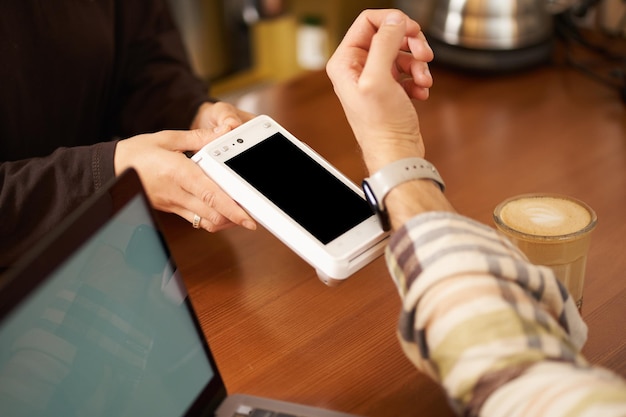
Die häufigste Nutzung von NFC beim iPhone ist kontaktloses Bezahlen. Hier muss man nicht NFC einschalten, sondern Apple Pay einrichten. Der NFC-Chip wird automatisch verwendet, sobald Sie mit einer gespeicherten Karte bezahlen möchten.
Die Einrichtung erfolgt über die Wallet-App. Dort können Sie eine Kredit- oder Debitkarte hinzufügen und die notwendigen Schritte Ihrer Bank durchführen. Nach erfolgreicher Freigabe ist das iPhone bereit für kontaktlose Zahlungen.
Beim Bezahlen passiert der eigentliche NFC-Vorgang im Hintergrund: Sie halten das iPhone an das Zahlungsterminal, bestätigen die Zahlung mit Face ID, Touch ID oder Ihrem Code, und das Gerät kommuniziert verschlüsselt mit dem Terminal.
NFC selbst speichert dabei keine Kartendaten. Das ist ein Punkt, der häufig missverstanden wird. Apple Pay verwendet sogenannte Token, also digitale Ersatzinformationen, sodass Ihre tatsächliche Kartennummer nicht einfach übertragen wird. Gerade bei Sicherheitsfunktionen merke ich in Gesprächen mit Nutzern, dass diese Erklärung oft mehr Vertrauen schafft als technische Begriffe allein.
NFC-Tags mit dem iPhone verwenden
NFC-Tags sind kleine Chips, die Informationen speichern können. Man findet sie zum Beispiel auf Visitenkarten, in Smart-Home-Anwendungen oder als praktische Helfer im Alltag. Ein NFC-Tag kann beispielsweise eine Webseite öffnen, eine Nachricht vorbereiten oder eine bestimmte Aktion auf dem iPhone auslösen.
Bei neueren iPhones funktioniert das erstaunlich einfach. Man hält die obere Rückseite des Geräts nahe an den NFC-Tag und wartet einen kurzen Moment. Wenn der Tag erkannt wird, erscheint eine Benachrichtigung. Viele Nutzer erwarten dabei ein sichtbares Symbol oder eine Animation wie beim Bluetooth-Koppeln – tatsächlich läuft der Vorgang aber sehr unauffällig ab.
Falls nichts passiert, überprüfe ich zuerst immer die einfachen Dinge: Ist der Bildschirm aktiv? Wird die richtige Stelle des iPhones an den Tag gehalten? Ist der Tag überhaupt für NFC geeignet? Gerade bei günstigen NFC-Aufklebern aus dem Internet kommt es vor, dass sie leer oder falsch beschrieben sind.
NFC manuell über das Kontrollzentrum einschalten
Bei einigen älteren iPhone-Modellen kann ein NFC-Lesegerät über das Kontrollzentrum hinzugefügt werden. Dazu öffnet man die Einstellungen, geht zu „Kontrollzentrum“ und sucht nach der NFC-Leser-Funktion.
Diese Möglichkeit ist besonders bei Geräten interessant, die NFC-Tags nicht automatisch im Hintergrund erkennen. Nach dem Hinzufügen erscheint ein entsprechendes Symbol im Kontrollzentrum. Ein kurzer Tipp darauf aktiviert den Leser für die Nutzung.
Bei neueren iPhones wird diese Schaltfläche meistens nicht benötigt. Ich sehe häufig, dass Nutzer diese Einstellung suchen, obwohl ihr Gerät die Aufgabe längst automatisch erledigt. In solchen Fällen macht eine zusätzliche Aktivierung keinen Unterschied.
Wenn NFC am iPhone nicht funktioniert: typische Ursachen
Wenn NFC nicht reagiert, liegt das selten daran, dass die Funktion „ausgeschaltet“ ist. Häufiger sind es kleine Details, die den Unterschied machen.
Ein Klassiker ist die Position. Der NFC-Chip sitzt im oberen Bereich des iPhones. Wer einen Tag mit der unteren Hälfte des Geräts berührt, wartet oft vergeblich. Auch eine dicke Hülle mit Metallteilen oder Magnetzubehör kann die Erkennung stören.
Ein weiterer Punkt ist die Software. Nach einem iOS-Update oder bei älteren Geräten kann ein Neustart manchmal helfen. Ich würde außerdem prüfen, ob die verwendete App aktuell ist und ob sie überhaupt NFC unterstützt.
Wenn Apple Pay betroffen ist, sollte man zusätzlich die Karte in der Wallet-App überprüfen. Eine abgelaufene Karte oder eine notwendige Bestätigung durch die Bank kann verhindern, dass die Zahlung funktioniert, obwohl NFC technisch einwandfrei arbeitet.
Kann man NFC beim iPhone komplett ausschalten?
Diese Frage kommt weniger häufig vor, ist aber interessant. Anders als bei WLAN oder Bluetooth gibt es beim iPhone keinen allgemeinen NFC-Schalter, mit dem man den Chip vollständig deaktiviert. Apple behandelt NFC als Teil bestimmter Systemfunktionen und aktiviert ihn nur bei passenden Vorgängen.
Für viele Nutzer ist das ein Vorteil, weil man sich nicht um eine zusätzliche Einstellung kümmern muss. Wer jedoch möglichst viel Kontrolle über einzelne Funkfunktionen behalten möchte, empfindet diese automatische Lösung manchmal als ungewohnt.
Bei Sicherheitsbedenken hilft vor allem ein Blick darauf, wie NFC tatsächlich arbeitet. Eine zufällige Annäherung an ein fremdes NFC-Gerät führt nicht einfach dazu, dass persönliche Daten übertragen werden. Für Aktionen wie Zahlungen sind zusätzliche Bestätigungen notwendig.
Meine Erfahrung mit NFC im Alltag
Nach vielen Jahren mit Smartphones fällt mir besonders auf, dass NFC eine dieser Funktionen ist, die man erst bemerkt, wenn sie fehlt. Bezahlen an der Kasse, eine Tür mit einer digitalen Karte öffnen oder einen kleinen NFC-Tag im Haushalt nutzen – alles passiert in wenigen Sekunden.
Gleichzeitig ist NFC kein Bereich, in dem man ständig Einstellungen verändern muss. Das iPhone nimmt dem Nutzer hier bewusst Arbeit ab. Wer versteht, dass NFC nicht wie eine Taschenlampe ein- und ausgeschaltet wird, sondern situationsabhängig arbeitet, kommt meistens ohne weitere Anpassungen aus.
Mein Rat an Nutzer, die NFC ausprobieren möchten: Nicht lange nach einem versteckten Schalter suchen. Prüfen Sie zuerst das iPhone-Modell, richten Sie die gewünschte Funktion ein und testen Sie sie praktisch. Oft zeigt sich dabei, dass die Technik bereits bereit ist – sie wartet nur darauf, genutzt zu werden.
Ein kleiner Blick hinter die Funktion
NFC wirkt auf den ersten Blick wie eine unscheinbare Smartphone-Funktion. Kein großes Menü, keine sichtbare Anzeige, kein komplizierter Einrichtungsprozess. Genau darin liegt aber die Stärke dieser Technik. Gute Smartphone-Funktionen verschwinden im Alltag irgendwann fast vollständig, weil sie einfach funktionieren.
Beim iPhone bedeutet „NFC aktivieren“ deshalb meistens nicht, einen Schalter umzulegen. Es bedeutet vielmehr, die richtige Anwendung zu nutzen und dem System den passenden Anlass zu geben. Wer diesen Unterschied kennt, spart Zeit und versteht besser, wie Apple seine Geräte aufgebaut hat.
Am Ende ist NFC kein Werkzeug, das Aufmerksamkeit verlangt. Es ist eher wie eine unsichtbare Verbindung im Hintergrund – unauffällig, aber genau dann zur Stelle, wenn man sie braucht.
Fotos bereitgestellt von Magnific https://www.magnific.com

Begeistert von Smartphones, cleveren Apps und Technik, die den Alltag tatsächlich einfacher macht. Probiert neue Funktionen gerne direkt aus, statt nur darüber zu lesen. In der Freizeit stehen Fotografie, Podcasts und kleine Technik-Spielereien auf dem Programm.