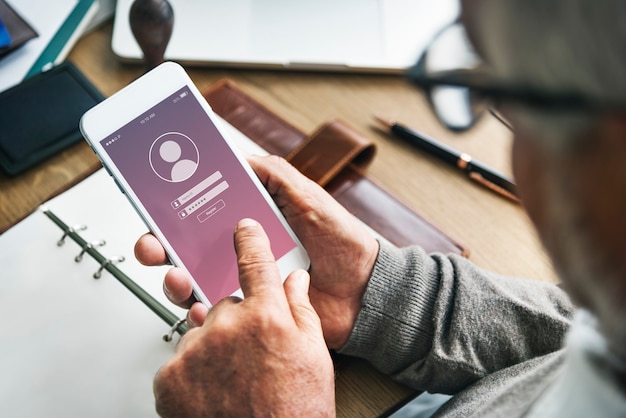
Ich kenne diese Situation gut: Man sitzt vor einer Webseite, möchte sich anmelden, und plötzlich fällt einem das eigene Passwort nicht mehr ein. Früher bedeutete das oft eine Suche nach alten Notizen, E-Mails oder dem Versuch, sich mit mehreren Varianten durchzuprobieren. Beim iPhone ist diese Suche heute meistens nicht mehr nötig – vorausgesetzt, man weiß, wo Apple die gespeicherten Zugangsdaten versteckt hat.
Viele Nutzer verwenden die Passwortspeicherung auf dem iPhone jahrelang, ohne genau zu wissen, wo diese Daten eigentlich liegen. Das ist verständlich, denn Apple hat die Funktion bewusst unauffällig integriert. Sie soll im Alltag einfach funktionieren und nicht ständig im Vordergrund stehen. Wenn man aber einmal ein gespeichertes Passwort nachsehen, ändern oder löschen möchte, muss man den richtigen Weg kennen.
In diesem Artikel zeige ich, wie ich gespeicherte Passwörter auf dem iPhone finde, welche Unterschiede es zwischen den iOS-Versionen gibt und worauf ich bei der Verwaltung meiner Zugangsdaten achte. Denn ein Passwortmanager ist nur dann wirklich hilfreich, wenn man versteht, wie er arbeitet.
Der schnellste Weg zu den gespeicherten Passwörtern auf dem iPhone
Apple hat die Verwaltung von Passwörtern in den letzten Jahren mehrfach verändert. Bei aktuellen iPhones befindet sich die Übersicht nicht mehr nur tief in den Einstellungen, sondern wurde mit der neueren Passwort-App deutlich sichtbarer gemacht. Wer ein iPhone mit einer aktuellen iOS-Version nutzt, findet seine gespeicherten Zugangsdaten direkt dort.
Ich öffne dafür die App „Passwörter“. Nach der Bestätigung mit Face ID, Touch ID oder dem Gerätecode erscheint eine Liste aller gespeicherten Anmeldedaten. Dort sehe ich Webseiten, Apps und die zugehörigen Benutzernamen. Tippe ich auf einen Eintrag, werden die gespeicherten Informationen angezeigt – darunter auch das Passwort selbst.
Die Sicherheitsabfrage wirkt auf den ersten Blick vielleicht etwas umständlich, ist aber genau der Punkt, der diese Funktion sinnvoll macht. Wer Zugriff auf mein entsperrtes iPhone hat, soll nicht automatisch alle meine Konten sehen können. Die zusätzliche Prüfung schützt die gespeicherten Daten.
Wenn die Passwort-App nicht vorhanden ist: Der klassische Weg über die Einstellungen
Auf älteren iOS-Versionen oder bei Geräten, die noch nicht aktualisiert wurden, läuft die Verwaltung anders. Dort findet man die Passwörter weiterhin über die Einstellungen. Der Ablauf ist ähnlich, nur der Einstiegspunkt unterscheidet sich.
Ich gehe zu „Einstellungen“, scrolle nach unten und wähle den Bereich „Passwörter“. Nach der Identifikation mit Face ID, Touch ID oder dem Code öffnet sich die gespeicherte Passwortliste. Auch hier kann ich einzelne Einträge auswählen und die gespeicherten Daten anzeigen.
Gerade bei älteren iPhones erlebe ich häufig, dass Nutzer denken, ihre Passwörter seien verschwunden. Meistens liegt es aber nur daran, dass sie nach der neuen Passwort-App suchen, obwohl ihr Gerät noch die frühere Verwaltung verwendet.
| Methode | Geeignet für | Vorteile |
|---|---|---|
| Passwort-App | Aktuelle iOS-Versionen | Schneller Zugriff, übersichtliche Verwaltung, direkte Suche |
| Einstellungen → Passwörter | Ältere iOS-Versionen | Keine zusätzliche App notwendig, gleiche Sicherheitsfunktionen |
| Automatisches Ausfüllen | Alltägliche Anmeldung in Apps und Browsern | Passwort muss häufig gar nicht manuell gesucht werden |
So finde ich ein bestimmtes gespeichertes Passwort schneller
Wenn sich über die Jahre viele Konten angesammelt haben, kann die Liste der gespeicherten Passwörter überraschend lang werden. Bei meinem eigenen iPhone gibt es Einträge von Shops, alten Apps, Streamingdiensten und Webseiten, die ich kaum noch benutze. Deshalb ist die Suchfunktion ein kleines, aber sehr praktisches Detail.
Statt durch die gesamte Liste zu scrollen, suche ich nach dem Namen der Webseite oder App. Ein Eintrag kann beispielsweise unter dem Namen des Dienstes, der Internetadresse oder manchmal auch unter einer älteren Bezeichnung gespeichert sein. Gerade bei großen Anbietern lohnt es sich, verschiedene Begriffe auszuprobieren.
Ein häufiger Fehler ist, nach dem Namen der App zu suchen, obwohl das Passwort eigentlich unter der Webseite gespeichert wurde. Viele Anwendungen nutzen dieselben Zugangsdaten wie die Browser-Version des Dienstes. Deshalb kann ein Login beispielsweise unter der Domain des Anbieters auftauchen und nicht unter dem App-Namen.
Warum zeigt mein iPhone kein gespeichertes Passwort an?
Wenn ein erwarteter Eintrag fehlt, bedeutet das nicht automatisch, dass das iPhone einen Fehler hat. Es gibt mehrere typische Ursachen, die ich im Alltag immer wieder sehe.
Eine Möglichkeit ist, dass das Passwort nie mit dem Apple-Schlüsselbund gespeichert wurde. Wenn beim ersten Login die Abfrage zum Speichern abgelehnt wurde, landet der Zugang natürlich nicht in der Liste. Auch manche Apps verwenden eigene Anmeldesysteme, bei denen die Speicherung anders funktioniert.
Ein weiterer Punkt ist die Synchronisierung über iCloud. Wer mehrere Apple-Geräte verwendet, sollte prüfen, ob der iCloud-Schlüsselbund aktiviert ist. Dadurch können gespeicherte Passwörter zwischen iPhone, iPad und Mac abgeglichen werden. Ohne diese Funktion bleiben die Daten unter Umständen nur auf einem einzelnen Gerät gespeichert.
Ich überprüfe in solchen Fällen meistens zuerst die einfachen Dinge: Ist das richtige Apple-Konto angemeldet? Ist die Synchronisierung aktiv? Wurde das Passwort vielleicht unter einer anderen Webseite gespeichert? In vielen Fällen löst sich das Problem schon nach diesen wenigen Prüfungen.
Gespeicherte Passwörter anzeigen, ändern oder löschen
Das Anzeigen eines Passworts ist nur eine der Möglichkeiten. In derselben Übersicht kann ich Zugangsdaten auch bearbeiten. Wenn ich beispielsweise ein Passwort auf einer Webseite geändert habe, kann ich den gespeicherten Eintrag aktualisieren, damit das automatische Ausfüllen weiterhin funktioniert.
Das Löschen alter Einträge ist ebenfalls sinnvoll. Im Laufe der Jahre sammeln sich viele Konten an, die nicht mehr verwendet werden. Ich entferne solche Daten regelmäßig, besonders wenn ein Dienst geschlossen wurde oder ich dort kein Konto mehr besitze.
Bei wichtigen Konten achte ich außerdem darauf, schwache oder doppelte Passwörter zu ersetzen. Das iPhone kann gespeicherte Zugangsdaten auf Sicherheitsprobleme prüfen und auf wiederverwendete Passwörter hinweisen. Diese Funktion ist hilfreich, weil viele Menschen – oft ohne es zu merken – dasselbe Passwort bei mehreren Diensten einsetzen.
Die Rolle von Face ID und dem iPhone-Code bei gespeicherten Passwörtern
Ein gespeichertes Passwort auf dem iPhone ist nicht einfach eine sichtbare Notiz. Der Zugriff darauf ist an die Gerätesicherheit gekoppelt. Ohne erfolgreiche Authentifizierung bleiben die gespeicherten Daten verborgen.
Das ist einer der Gründe, warum ich den Gerätecode nicht zu einfach wählen würde. Ein schwacher Code kann die gesamte Sicherheitskette schwächen. Face ID macht die tägliche Nutzung bequem, aber im Hintergrund bleibt der Code ein wichtiger Bestandteil des Schutzes.
Besonders bei verlorenen oder gestohlenen Geräten zeigt sich der Vorteil dieser Lösung. Ein fremder Nutzer kann das iPhone nicht einfach öffnen und eine Liste aller gespeicherten Konten lesen. Die Zugangsdaten sind geschützt und an die Sicherheitsmechanismen des Geräts gebunden.
Was ich beim Umgang mit dem iPhone-Passwortspeicher empfehle
Ich sehe den integrierten Passwortspeicher nicht als Ersatz für Aufmerksamkeit, sondern als Werkzeug, das den Alltag sicherer machen kann. Der größte Vorteil liegt darin, dass man nicht mehr gezwungen ist, einfache Passwörter zu verwenden, weil man sie sich merken muss.
Ein gutes System besteht für mich aus wenigen Gewohnheiten: Ich lasse das iPhone sichere Passwörter erzeugen, speichere neue Zugangsdaten konsequent und entferne alte Konten, die keine Rolle mehr spielen. Dadurch bleibt die Übersicht erhalten und ich muss später nicht rätseln, welche Daten eigentlich noch aktuell sind.
Auch die automatische Passwortausfüllung nutze ich bewusst. Sie spart Zeit und verhindert Tippfehler, die gerade bei langen, zufällig erzeugten Passwörtern schnell passieren können. Gleichzeitig prüfe ich gelegentlich, welche Konten gespeichert sind. Diese kleine Kontrolle dauert nur wenige Minuten, schafft aber ein besseres Gefühl für die eigene digitale Ordnung.
Ein kleiner Blick hinter die Gewohnheiten
Viele Menschen behandeln ihre Passwörter noch immer wie etwas, das man irgendwo aufschreibt und möglichst nicht verändert. Das funktioniert vielleicht eine Zeit lang, wird aber mit jedem neuen Online-Konto schwieriger. Das iPhone nimmt einem diese Verwaltung nicht vollständig ab, aber es kann einen großen Teil der Routine übernehmen.
Was ich an dieser Lösung besonders praktisch finde: Sie verschwindet im Hintergrund. Man muss kein Sicherheitsexperte sein und auch keine komplizierten Programme bedienen. Das iPhone erinnert sich an die Dinge, die man selbst nicht ständig im Kopf behalten möchte.
Gleichzeitig bleibt die Verantwortung beim Nutzer. Ein Passwortmanager schützt nur so gut wie die Gewohnheiten, die dahinterstehen. Ein aktuelles System, ein sicherer Gerätecode und gelegentliche Kontrolle der gespeicherten Daten machen im Alltag oft mehr aus als jede komplizierte Sicherheitsmaßnahme.
Wenn das vergessene Passwort plötzlich wieder auftaucht
Der Moment, in dem man ein lange gesuchtes Passwort auf dem iPhone findet, wirkt fast unspektakulär. Kein Zurücksetzen, keine verlorene Zeit, kein Durchprobieren alter Varianten. Man öffnet die richtige Stelle, bestätigt seine Identität und hat wieder Zugriff auf die eigenen Daten.
Genau darin liegt der eigentliche Wert dieser Funktion. Sie ist kein spektakuläres Extra, sondern eine dieser kleinen iPhone-Funktionen, die man erst dann richtig schätzt, wenn man sie braucht. Wer einmal verstanden hat, wo die gespeicherten Passwörter liegen, wird sie im Alltag kaum noch missen wollen.
Fotos bereitgestellt von Magnific https://www.magnific.com

Hat ein Faible für verständliche Technik und komplizierte Probleme mit überraschend einfachen Lösungen. Smartphones, künstliche Intelligenz und neue digitale Trends landen regelmäßig auf der persönlichen Entdeckungsliste. Freie Stunden gehören guten Serien, Kaffee und gelegentlichen Gaming-Abenden.