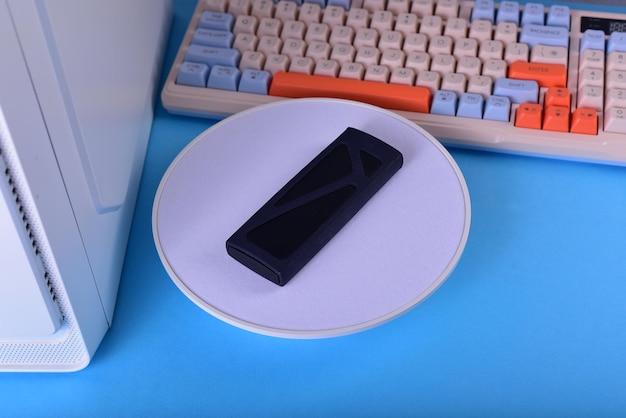
Als ich zum ersten Mal einen Levida USB-Stick an einem Android-Smartphone ausprobiert habe, war die Erwartung eigentlich ganz einfach: einstecken, Dateien öffnen, fertig. Genau an dieser Stelle stolpern aber viele Nutzer, denn Android funktioniert bei externem Speicher nicht immer so intuitiv wie ein klassischer Computer. Je nach Smartphone-Modell, Android-Version und verwendetem Dateimanager kann der Ablauf etwas unterschiedlich aussehen.
In meiner Arbeit an Technik-Anleitungen sehe ich immer wieder dieselbe Situation: Menschen kaufen einen USB-Stick mit USB-C-Anschluss, möchten Fotos vom Handy sichern oder Videos übertragen und wundern sich dann, warum nach dem Einstecken nichts passiert. Meist liegt kein Defekt vor. Es fehlt nur eine kleine Einstellung oder die richtige App. Deshalb möchte ich hier nicht nur die einzelnen Schritte erklären, sondern auch die typischen Stolperfallen zeigen, die mir bei der Nutzung solcher Speicherlösungen immer wieder begegnen.
Was Sie vor der ersten Nutzung eines Levida USB-Sticks wissen sollten
Ein Levida USB-Stick ist in erster Linie ein tragbarer Speicher, der speziell für die Verbindung zwischen verschiedenen Geräten gedacht ist. Viele Modelle dieser Art besitzen mehrere Anschlüsse, zum Beispiel USB-C für moderne Smartphones, einen klassischen USB-A-Anschluss für Computer oder manchmal zusätzlich einen Lightning-Anschluss für ältere Apple-Geräte.
Bevor man Dateien verschiebt, lohnt sich ein kurzer Blick auf die technische Ausstattung. Nicht jedes Android-Gerät unterstützt automatisch externe USB-Speicher. Die Funktion, die dafür benötigt wird, nennt sich USB OTG (USB On-The-Go). Sie sorgt dafür, dass das Smartphone nicht nur Daten empfangen kann, sondern auch als Host für angeschlossene Geräte arbeitet.
Die meisten aktuellen Android-Smartphones unterstützen OTG bereits ab Werk. Bei manchen günstigeren oder älteren Geräten kann die Funktion jedoch deaktiviert sein oder fehlen. Falls der Stick nach dem Einstecken überhaupt nicht erkannt wird, ist das der erste Punkt, den ich prüfen würde.
Den Levida USB-Stick richtig mit einem Android-Smartphone verbinden
Der erste Schritt klingt banal, wird aber erstaunlich oft falsch gemacht: Der passende Anschluss muss verwendet werden. Bei einem USB-C-Modell steckt man den Stick direkt in den USB-C-Port des Smartphones. Bei Geräten mit zusätzlichem Adapter sollte man darauf achten, dass dieser tatsächlich Daten übertragen kann. Einige Adapter unterstützen nur das Laden und funktionieren deshalb nicht für USB-Sticks.
Nach dem Einstecken erscheint bei vielen Android-Geräten eine Benachrichtigung wie „USB-Laufwerk erkannt“ oder „USB-Speicher verbunden“. Durch Antippen gelangt man häufig direkt zum Dateimanager. Falls keine Meldung erscheint, öffne ich normalerweise zuerst die vorinstallierte Datei-App des Smartphones.
Die Bezeichnungen unterscheiden sich je nach Hersteller. Samsung verwendet beispielsweise eine eigene Dateien-App, andere Hersteller setzen auf Google Files oder eigene Lösungen. Dort sollte der Levida Stick unter Bereichen wie „USB-Speicher“, „Externer Speicher“ oder „OTG“ angezeigt werden.
Ein kleiner Tipp aus der Praxis: Wenn der Stick nicht sofort auftaucht, entferne ich ihn einmal, entsperre das Smartphone und stecke ihn erneut ein. Gerade bei älteren Geräten wird die Verbindung manchmal erst beim zweiten Versuch korrekt erkannt.
Dateien zwischen Android und Levida USB-Stick übertragen
Die eigentliche Nutzung ist danach ähnlich wie bei einem Computer. Man öffnet den internen Speicher des Smartphones und den angeschlossenen USB-Stick und verschiebt oder kopiert die gewünschten Dateien.
Besonders häufig wird ein solcher Stick genutzt, um Fotos und Videos auszulagern. Gerade bei Smartphones mit wenig internem Speicher kann das eine praktische Lösung sein. Ich kenne viele Nutzer, die mehrere Jahre an Bildern auf dem Handy gesammelt haben und irgendwann feststellen, dass der Speicher ständig voll ist. Ein USB-Stick schafft hier schnell Platz, ohne dass man sofort ein Cloud-Abo abschließen muss.
Beim Kopieren größerer Dateien sollte man etwas Geduld mitbringen. Videos in hoher Auflösung oder komplette Fotoordner können mehrere Gigabyte umfassen. Während der Übertragung sollte das Smartphone nicht in den Energiesparmodus wechseln und der Stick nicht entfernt werden.
| Aufgabe | Empfohlene Vorgehensweise | Typischer Fehler |
|---|---|---|
| Fotos sichern | Bilder im Dateimanager auswählen und auf den USB-Stick kopieren | Nur die Galerie-App öffnen und keine echte Sicherung durchführen |
| Videos übertragen | Dateien vollständig kopieren und Übertragung abwarten | Stick während des Kopierens entfernen |
| Dokumente öffnen | Datei direkt vom Stick oder nach dem Kopieren bearbeiten | Fehlende passende App für das Dateiformat |
| Speicher freigeben | Erst prüfen, ob die Dateien auf dem Stick vollständig vorhanden sind | Originale auf dem Handy zu früh löschen |
Warum erkennt mein Android-Handy den Levida USB-Stick nicht?
Diese Frage bekomme ich besonders oft gestellt. In den meisten Fällen liegt es nicht am USB-Stick selbst. Die Ursache kann an mehreren Stellen liegen.
Als Erstes würde ich prüfen, ob das Smartphone OTG unterstützt. Dazu kann man in den technischen Daten des Geräts nachsehen oder eine einfache OTG-Test-App verwenden. Wird ein anderer USB-Stick ebenfalls nicht erkannt, liegt das Problem wahrscheinlich am Handy.
Eine weitere häufige Ursache ist das Dateisystem des Sticks. Viele USB-Sticks werden ab Werk mit FAT32 oder exFAT formatiert. Während FAT32 sehr kompatibel ist, gibt es bei größeren Dateien Einschränkungen. Manche Android-Geräte kommen mit bestimmten Formaten besser zurecht als andere.
Wenn ein Stick am Computer funktioniert, aber am Smartphone nicht erkannt wird, kann eine Neuformatierung helfen. Dabei sollte man jedoch vorsichtig sein: Alle gespeicherten Daten auf dem Stick werden dabei gelöscht. Deshalb sichere ich vorher immer den Inhalt auf einem anderen Gerät.
Die richtige App für die Verwaltung von Dateien
Android bietet inzwischen bessere Möglichkeiten für externe Speicher als noch vor einigen Jahren. Trotzdem hängt viel vom Hersteller ab. Manche integrierten Dateimanager sind übersichtlich, andere wirken unnötig kompliziert.
Für einfache Aufgaben reicht die vorhandene Datei-App meistens aus. Wer regelmäßig Fotos sortiert, Backups erstellt oder viele Dokumente verwaltet, kann mit einem erweiterten Dateimanager komfortabler arbeiten. Wichtig ist weniger der Name der App als die Möglichkeit, beide Speicherorte gleichzeitig zu sehen.
Ich bevorzuge Lösungen, bei denen ich sofort erkenne: links der Telefonspeicher, rechts der USB-Stick. Das macht Kopiervorgänge deutlich übersichtlicher und reduziert die Gefahr, versehentlich die falschen Dateien zu löschen.
Levida USB-Stick sicher entfernen – ein kleiner Schritt mit großer Wirkung
Viele ziehen den USB-Stick einfach aus dem Smartphone, sobald die Dateiübertragung abgeschlossen ist. Bei kleinen Dateien geht das oft gut, aber es ist keine optimale Gewohnheit.
Android besitzt deshalb eine Funktion zum sicheren Entfernen des USB-Speichers. Je nach Gerät findet man diese Option in den Benachrichtigungen oder in den Speichereinstellungen. Erst wenn der Speicher getrennt wurde, sollte man den Stick herausziehen.
Der Grund ist einfach: Manche Daten werden noch kurz im Hintergrund geschrieben. Wird die Verbindung zu früh getrennt, können Dateien beschädigt werden oder Ordner später nicht mehr lesbar sein. Bei wichtigen Erinnerungsfotos würde ich dieses Risiko nicht eingehen.
Welche Dateien eignen sich besonders gut für einen Levida USB-Stick?
Die Einsatzmöglichkeiten sind vielfältig. Viele Menschen nutzen den Stick hauptsächlich für Bilder und Videos, aber auch Dokumente, Musik oder PDF-Dateien lassen sich problemlos übertragen.
Praktisch finde ich besonders die Möglichkeit, große Dateien weiterzugeben. Ein Familienvideo oder eine Sammlung von Urlaubsbildern lässt sich einfacher per USB-Stick überreichen als über Messenger-Dienste, die häufig die Qualität reduzieren.
Auch unterwegs kann ein solcher Speicher hilfreich sein. Wer auf Reisen fotografiert oder viele Offline-Dateien benötigt, hat damit eine zusätzliche Möglichkeit zur Datensicherung. Natürlich ersetzt ein USB-Stick keine vollständige Backup-Strategie, aber als zusätzliche Kopie kann er sehr nützlich sein.
Meine Erfahrungen mit typischen Problemen im Alltag
Was mir bei Gesprächen mit Nutzern immer wieder auffällt: Die Technik selbst ist selten das größte Problem. Meist fehlt nur ein kleines Verständnis dafür, wie Android mit externen Geräten umgeht.
Ein häufiger Fehler ist beispielsweise, den Stick als Erweiterung des internen Speichers zu betrachten. Android behandelt ihn normalerweise eher wie ein separates Laufwerk. Das bedeutet: Apps lassen sich nicht immer einfach darauf verschieben und manche Anwendungen greifen nicht automatisch darauf zu.
Auch die Geschwindigkeit wird manchmal falsch eingeschätzt. Ein USB-Stick kann technisch schnell sein, aber der USB-Anschluss des Smartphones setzt eine Grenze. Wer viele große Dateien überträgt, sollte nicht überrascht sein, wenn ein Vorgang einige Minuten dauert.
Darauf sollte man beim Umgang mit dem Levida USB-Stick achten
Ein wenig Pflege verlängert die Lebensdauer. Ich vermeide es, den Stick unnötig oft zwischen sehr unterschiedlichen Geräten hin und her zu wechseln, besonders wenn verschiedene Betriebssysteme beteiligt sind.
Außerdem sollte man regelmäßig prüfen, ob wichtige Dateien noch lesbar sind. Kein Speicher ist für die Ewigkeit gebaut. Für persönliche Fotos oder wichtige Dokumente empfehle ich deshalb immer mindestens eine zweite Kopie.
Der größte Vorteil eines Levida USB-Sticks liegt für mich in seiner Einfachheit: Er ist unabhängig von Internetverbindungen, funktioniert schnell und gibt dem Nutzer wieder mehr Kontrolle über die eigenen Daten. Gerade diese direkte Art der Datenübertragung hat auch heute noch ihren Platz.
Ein letzter Blick auf die Nutzung im Alltag
Ein USB-Stick am Android-Smartphone wirkt auf den ersten Blick wie eine kleine technische Ergänzung. In der Praxis kann er aber viele alltägliche Probleme lösen: volle Speicher, große Dateien oder der Wunsch, eigene Daten nicht ausschließlich online zu speichern.
Wenn man einmal verstanden hat, wie Android mit externem Speicher arbeitet, wird die Nutzung sehr unkompliziert. Der wichtigste Schritt ist nicht eine bestimmte App oder ein spezieller Trick, sondern ein ruhiger Umgang mit der Technik: verbinden, prüfen, übertragen und den Speicher wieder sauber trennen.
Genau diese kleinen Gewohnheiten entscheiden oft darüber, ob Technik frustriert oder unterstützt. Ein Levida USB-Stick ist kein kompliziertes Zubehör – richtig eingesetzt wird er einfach zu einem praktischen Werkzeug, das im Hintergrund zuverlässig seine Arbeit erledigt.
Fotos bereitgestellt von Magnific https://www.magnific.com

Hat ein Faible für verständliche Technik und komplizierte Probleme mit überraschend einfachen Lösungen. Smartphones, künstliche Intelligenz und neue digitale Trends landen regelmäßig auf der persönlichen Entdeckungsliste. Freie Stunden gehören guten Serien, Kaffee und gelegentlichen Gaming-Abenden.