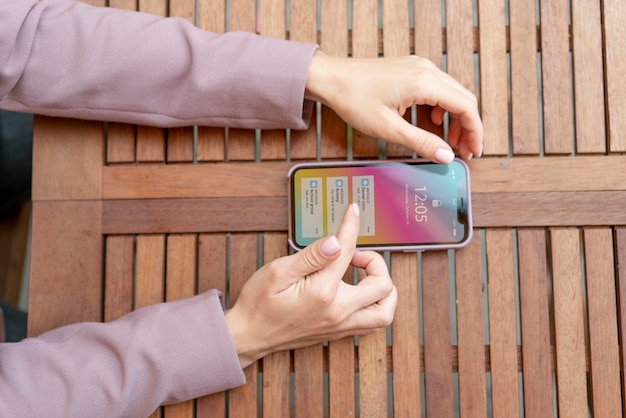
Der Moment ist meistens derselbe: Auf dem Samsung-Handy steht gerade etwas, das man nicht verlieren möchte. Eine Bestellbestätigung, eine Adresse, eine interessante Nachricht oder eine Einstellung, die man später noch einmal zeigen will. Dann drückt man intuitiv ein paar Tasten – und entweder passiert gar nichts oder plötzlich öffnet sich ein anderes Menü. Gerade bei Samsung ist das unnötig frustrierend, weil ein Screenshot eigentlich in wenigen Sekunden erledigt ist.
Die gute Nachricht: Bei den meisten aktuellen Samsung-Galaxy-Smartphones funktioniert die klassische Tastenkombination sehr zuverlässig. Allerdings gibt es noch andere Wege, und einige davon sind im Alltag sogar angenehmer. Ich zeige hier nicht nur die einzelnen Möglichkeiten, sondern auch die kleinen Unterschiede, die man erst bemerkt, wenn man Screenshots regelmäßig benutzt.
Der schnellste Weg: zwei Tasten gleichzeitig drücken
Bei einem modernen Samsung Galaxy braucht man für einen normalen Screenshot in der Regel die Seitentaste und die Leiser-Taste. Beide Tasten sitzen am rechten beziehungsweise seitlichen Rand des Geräts. Sie müssen nicht lange gedrückt werden. Ein kurzer, gleichzeitiger Druck genügt.
Das klingt einfacher, als es sich bei den ersten Versuchen manchmal anfühlt. Wichtig ist vor allem, dass beide Tasten wirklich ungefähr gleichzeitig gedrückt werden. Wer zuerst die Seitentaste etwas länger hält, landet unter Umständen im Ausschaltmenü. Drückt man die Leiser-Taste zu lange, verändert sich dagegen die Lautstärke. Ich halte deshalb beide Tasten mit zwei Fingern kurz gedrückt und lasse sie sofort wieder los.
Wenn es funktioniert hat, wird der Bildschirm kurz animiert und am unteren Rand erscheinen die Screenshot-Werkzeuge. Gleichzeitig landet das Bild automatisch in der Galerie. Bei vielen Geräten lässt sich der Screenshot auch direkt über die eingeblendete Vorschau bearbeiten, zuschneiden oder teilen.
Die Tastenkombination lautet also: Seitentaste + Leiser-Taste kurz gleichzeitig drücken. Man muss den Bildschirm dabei nicht ausschalten oder vorher irgendein Menü öffnen.
Warum der Screenshot manchmal nicht klappt
Wenn die Tastenkombination beim ersten Mal nicht funktioniert, liegt das erstaunlich oft nicht an einem Defekt. Die häufigste Ursache ist schlicht die Art, wie die Tasten gedrückt werden. Besonders bei großen Galaxy-Modellen liegt das Smartphone anders in der Hand als ein kleineres Gerät, und man erwischt schnell eine Taste etwas früher.
Ein weiterer Punkt: Die Tasten sollten nur kurz betätigt werden. Ein langes Drücken hat bei Samsung andere Funktionen. Wenn plötzlich das Ausschaltmenü erscheint, war der Druck auf die Seitentaste schlicht zu lang. Das ist kein Hinweis darauf, dass Screenshots auf dem Gerät deaktiviert sind.
Auch in manchen Apps kann das Aufnehmen eines Screenshots eingeschränkt sein. Bei Banking-Apps oder geschützten Inhalten wird häufig absichtlich verhindert, dass der Bildschirminhalt aufgenommen wird. In solchen Fällen kann der Screenshot entweder gar nicht erstellt werden oder das gespeicherte Bild zeigt einen schwarzen beziehungsweise geschützten Bereich. Daran lässt sich mit einer anderen Tastenkombination nichts ändern.
Screenshot ohne Tasten: Mit der Handkante über den Bildschirm
Samsung bietet seit Jahren eine Funktion an, mit der sich ein Screenshot durch eine Wischbewegung mit der Handkante aufnehmen lässt. Auf neueren Galaxy-Geräten ist diese Möglichkeit je nach Modell und Softwareversion weiterhin vorhanden, kann aber deaktiviert sein. Wer diese Geste einmal gewohnt ist, findet sie besonders praktisch, wenn man das Telefon gerade mit einer Hand hält.
Die Einstellung findet man normalerweise unter Einstellungen > Erweiterte Funktionen > Bewegungen und Gesten. Dort gibt es die Option für die Aufnahme durch Wischen mit der Handkante. Ist sie aktiviert, wischt man mit der Handkante von einer Bildschirmseite zur anderen über das Display.
In der Praxis ist diese Methode etwas gewöhnungsbedürftig. Die Handkante sollte das Display tatsächlich berühren und über die Fläche geführt werden. Ein sehr vorsichtiges Darüberstreichen wird nicht immer erkannt. Andererseits muss man keine zwei Tasten gleichzeitig treffen, was gerade bei einem großen Smartphone angenehm sein kann.
Ich würde die Geste nicht als Ersatz für die Tastenkombination betrachten. Eher ist sie eine gute zweite Möglichkeit. Wenn die Seitentasten ungünstig erreichbar sind oder man einen Screenshot schnell mit einer Hand machen möchte, kann sie deutlich bequemer sein.
Die nützlichste Variante: einen langen Inhalt auf einmal aufnehmen
Besonders interessant wird die Screenshot-Funktion, wenn der Inhalt länger ist als der sichtbare Bildschirm. Eine Webseite, ein Chatverlauf oder eine längere Anleitung passt schließlich selten vollständig auf eine einzige Anzeige. Samsung hat dafür die sogenannte Scrollaufnahme integriert.
Nach dem normalen Screenshot erscheint am unteren Bildschirmrand eine kleine Werkzeugleiste. Dort befindet sich bei unterstützten Inhalten ein Symbol, das wie ein Pfeil nach unten beziehungsweise mehrere übereinanderliegende Bereiche aussieht. Tippt man darauf, scrollt das Smartphone automatisch ein Stück nach unten und fügt den nächsten Abschnitt an den Screenshot an.
Man kann die Aufnahme mehrfach erweitern, bis der gewünschte Bereich erfasst ist. Danach wird alles als ein langes Bild gespeichert. Gerade bei einer langen Nachricht ist das wesentlich angenehmer, als fünf einzelne Screenshots zu verschicken.
Die Funktion steht allerdings nicht überall zur Verfügung. Eine App muss das entsprechende Scrollen beziehungsweise die Aufnahme unterstützen. Wenn das Symbol nach dem Screenshot nicht erscheint, lässt sich die Funktion an dieser Stelle normalerweise nicht erzwingen.
| Methode | So funktioniert sie | Besonders praktisch für |
|---|---|---|
| Tastenkombination | Seitentaste und Leiser-Taste kurz gleichzeitig drücken | Schnelle Screenshots in fast jeder normalen Situation |
| Handkante | Handkante über das Display wischen | Einhandbedienung und Situationen, in denen die Tasten unbequem liegen |
| Scrollaufnahme | Nach dem Screenshot das Symbol zum erweiterten Aufnehmen antippen | Lange Webseiten, Chats und Dokumente |
| Sprachassistent | Screenshot per Sprachbefehl auslösen | Wenn die Hände gerade beschäftigt sind |
Screenshot mit dem Sprachassistenten
Wer die Tasten gar nicht benutzen möchte, kann je nach eingerichteten Funktionen auch einen Sprachassistenten verwenden. Ein entsprechender Sprachbefehl kann einen Screenshot auslösen. Das ist keine Methode, die ich für einen schnellen Screenshot bevorzugen würde, weil der Sprachassistent zunächst aktiviert werden muss und die Umgebung nicht immer für Sprachbefehle geeignet ist.
Trotzdem gibt es Situationen, in denen das sinnvoll ist. Wenn das Smartphone auf einem Ständer steht oder man gerade etwas mit beiden Händen erledigt, kann ein Sprachbefehl bequemer sein als die Suche nach den richtigen Tasten. Welche Befehle funktionieren, hängt dabei vom verwendeten Assistenten und der jeweiligen Softwareversion des Galaxy-Modells ab.
Wo finde ich den aufgenommenen Screenshot?
Nach der Aufnahme muss man nicht lange suchen. Öffnet man die Samsung-Galerie, liegen Screenshots normalerweise in einem eigenen Album beziehungsweise zwischen den übrigen Bildern. Je nach One-UI-Version kann die genaue Darstellung etwas unterschiedlich aussehen.
Wer seine Bilder über eine Cloud synchronisiert, findet die Screenshots unter Umständen zusätzlich in einem synchronisierten Fotoordner. Das ist praktisch, kann aber auch dazu führen, dass ein Screenshot plötzlich auf mehreren Geräten auftaucht. Bei vielen Screenshots lohnt es sich deshalb, gelegentlich aufzuräumen.
Direkt nach der Aufnahme bietet Samsung außerdem mehrere Aktionen an. Man kann das Bild beispielsweise zuschneiden, darauf zeichnen oder es über eine andere App verschicken. Für eine schnelle Nachricht reicht meistens die Teilen-Funktion. Wenn ich nur einen bestimmten Ausschnitt brauche, schneide ich ihn lieber sofort zu. So landet beim Empfänger nicht der komplette Bildschirm, obwohl eigentlich nur eine einzelne Information wichtig war.
Was bedeuten die Symbole nach dem Screenshot?
Nach einem erfolgreichen Screenshot blendet Samsung für kurze Zeit eine kleine Leiste ein. Dort finden sich je nach Gerät mehrere Funktionen. Das Zuschneiden ist selbsterklärend, interessanter ist aber die Möglichkeit, direkt auf dem Bild zu zeichnen oder Text hervorzuheben.
Besonders hilfreich ist das, wenn man jemandem einen bestimmten Bereich zeigen möchte. Statt zu schreiben „Schau unten rechts bei der zweiten Zeile“ kann man die entsprechende Stelle einfach markieren. Das spart nicht nur Zeit, sondern verhindert auch Missverständnisse.
Wenn die Leiste nach der Aufnahme nicht auftaucht, kann das an den Einstellungen liegen. In den erweiterten Screenshot-Optionen lässt sich festlegen, welche zusätzlichen Funktionen angezeigt werden. Die genaue Bezeichnung kann sich mit einer neuen One-UI-Version ändern, deshalb würde ich mich nicht zu sehr an einen bestimmten Menüpunkt klammern. Die Suche innerhalb der Einstellungen ist bei Samsung inzwischen oft der schnellere Weg.
So ändert man das Screenshot-Verhalten
Samsung bietet einige Einstellungen rund um Screenshots und Bildschirmaufnahmen. Zu finden sind sie normalerweise im Bereich Einstellungen > Erweiterte Funktionen > Screenshots und Bildschirmaufzeichnung. Dort kann man je nach Modell beispielsweise festlegen, ob nach einer Aufnahme eine Werkzeugleiste angezeigt wird oder ob bestimmte Informationen beim Screenshot berücksichtigt werden.
Eine Einstellung verdient dabei besondere Aufmerksamkeit: Wenn man regelmäßig Screenshots macht, sammelt sich schnell einiges an. Gerade wenn man beispielsweise Tickets, Versandinformationen oder temporäre Notizen fotografiert, bleiben diese Bilder sonst wochen- oder monatelang in der Galerie liegen. Ich habe mir angewöhnt, solche Aufnahmen nach Gebrauch wieder zu löschen. Das ist kein technischer Zwang, macht die Galerie aber deutlich übersichtlicher.
Und wenn der Screenshot nur schwarz ist?
Ein schwarzes Screenshot-Bild ist nicht automatisch ein Fehler des Samsung-Smartphones. Bestimmte Anwendungen verhindern aus Sicherheits- oder Datenschutzgründen die Bildschirmaufnahme. Das kommt beispielsweise bei geschützten Medieninhalten oder einzelnen Banking-Anwendungen vor.
Auch bei geschützten Videoinhalten kann man deshalb an eine Grenze stoßen. Das Smartphone nimmt zwar den Bildschirm technisch gesehen auf, die betreffende App stellt dem System aber keinen aufnahmefähigen Bildinhalt zur Verfügung. Ein Screenshot mit einer anderen Methode führt dann meistens zum gleichen Ergebnis.
Wenn dagegen wirklich jeder Screenshot schwarz erscheint, auch auf dem Startbildschirm oder in den normalen Einstellungen, sieht die Sache anders aus. Dann würde ich zunächst das Smartphone neu starten und anschließend prüfen, ob ein Softwareupdate verfügbar ist. Tritt das Problem weiterhin überall auf, lohnt sich eine genauere Fehlersuche.
Welche Methode würde ich im Alltag nehmen?
Für einen normalen Screenshot bleibt die Tastenkombination meine erste Wahl. Sie funktioniert schnell, ohne dass vorher eine Einstellung geöffnet werden muss, und man bekommt sofort eine Rückmeldung, ob die Aufnahme geklappt hat. Nach ein paar Versuchen geht die Bewegung praktisch automatisch.
Die Handkante ist eher eine Frage der Gewohnheit. Wer sie angenehm findet, sollte sie ruhig verwenden. Für lange Inhalte ist dagegen die Scrollaufnahme deutlich interessanter, weil sie ein Problem löst, das mit einem normalen Screenshot gar nicht zu bewältigen wäre.
Der kleine Unterschied zwischen diesen Funktionen wird erst dann deutlich, wenn man das Smartphone nicht nur gelegentlich benutzt. Ein Screenshot ist eben nicht immer einfach nur ein Foto des Bildschirms. Manchmal soll er eine Information schnell festhalten, manchmal einen langen Zusammenhang zeigen und manchmal eine konkrete Stelle erklären. Samsung gibt einem dafür mehrere Werkzeuge – man muss nur wissen, welches davon gerade das richtige ist.
Ein Screenshot ist schnell gemacht – die richtige Aufnahme ist etwas anderes
Die technische Hürde ist gering: zwei Tasten kurz drücken, und das Bild ist gespeichert. Schwieriger ist manchmal die Entscheidung, was genau man eigentlich festhalten möchte. Ein kompletter Chatverlauf kann unnötig groß sein, ein abgeschnittener Screenshot kann dagegen wichtige Informationen verlieren. Gerade bei Tickets, Adressen oder Bestellseiten lohnt sich deshalb ein kurzer Blick auf das fertige Bild, bevor man es weitergibt.
Das ist vielleicht der unspektakulärste Teil der ganzen Funktion, aber auch der, der sich im Alltag am meisten bemerkbar macht. Wer einen Screenshot nicht nur erstellt, sondern kurz prüft, erspart sich später die Suche nach einer Information, die am Rand abgeschnitten wurde. Und wenn eine Seite länger ist, ist die Scrollaufnahme oft die sauberere Lösung.
Am Ende bleibt vom Screenshot kaum mehr als ein kurzer Tastendruck. Trotzdem gehört diese kleine Funktion zu den Dingen, die man auf einem Smartphone ständig gebrauchen kann, sobald sie einmal zur Gewohnheit geworden ist. Nach einigen Tagen denkt man nicht mehr darüber nach, welche Taste wohin gehört. Man sieht etwas auf dem Display, das man behalten möchte, drückt kurz beide Tasten – und ist schon wieder bei der eigentlichen Sache.
Fotos bereitgestellt von Magnific https://www.magnific.com

Begeistert von Smartphones, cleveren Apps und Technik, die den Alltag tatsächlich einfacher macht. Probiert neue Funktionen gerne direkt aus, statt nur darüber zu lesen. In der Freizeit stehen Fotografie, Podcasts und kleine Technik-Spielereien auf dem Programm.