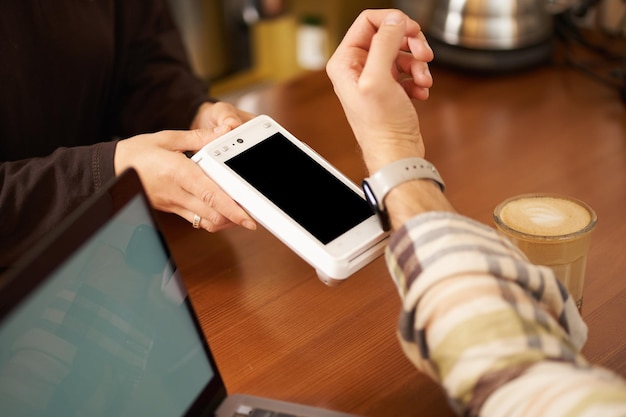
Beim ersten Mal wirkt Apple Pay fast ein wenig unspektakulär: Karte auswählen, ein paar Daten bestätigen, fertig. Genau an dieser Stelle entstehen aber die meisten kleinen Probleme. Die Bank verlangt plötzlich eine zusätzliche Bestätigung, die Karte taucht zwar in der Wallet auf, lässt sich aber noch nicht verwenden, oder beim Bezahlen mit dem iPhone fragt man sich im entscheidenden Moment, welche Taste eigentlich gedrückt werden muss.
Ich habe die Einrichtung deshalb immer lieber in Ruhe gemacht, statt sie direkt an der Kasse auszuprobieren. Das dauert nur wenige Minuten und erspart einem diese unangenehme Situation, in der das Smartphone vor dem Kartenleser liegt und man plötzlich nicht mehr weiß, ob Face ID schon aktiviert wurde. Der eigentliche Vorgang ist unkompliziert, wenn man weiß, an welcher Stelle Apple, die Bank und das iPhone jeweils beteiligt sind.
Bevor die Karte in die Wallet kommt
Apple Pay funktioniert nicht einfach mit jeder beliebigen Bankkarte. Zuerst muss die herausgebende Bank beziehungsweise der Kartenanbieter Apple Pay unterstützen. Bei einer klassischen Kredit- oder Debitkarte ist außerdem entscheidend, ob genau diese Karte für mobile Zahlungen freigegeben ist. Dass eine Bank grundsätzlich Apple Pay anbietet, bedeutet nicht automatisch, dass jede ihrer Karten dafür geeignet ist.
Für die Einrichtung sollte das iPhone außerdem mit einem Apple Account angemeldet sein und einen aktivierten Gerätecode besitzen. Auch Face ID oder Touch ID spielt eine Rolle, denn die Zahlung wird über die Sicherheitsfunktion des iPhones autorisiert. Ohne Gerätesperre würde ich Apple Pay ohnehin nicht einrichten: Das Smartphone ist schließlich nicht nur das Gerät, sondern in diesem Fall auch das Werkzeug, mit dem die Zahlung freigegeben wird.
Ein weiterer kleiner Punkt, der gern übersehen wird: Die Region des Geräts und die angebotenen Zahlungsdienste müssen zusammenpassen. Wer beispielsweise ein gebrauchtes iPhone übernommen oder die Region des Geräts irgendwann geändert hat, sollte sich nicht wundern, wenn bestimmte Optionen fehlen.
Die Karte direkt auf dem iPhone hinzufügen
Der einfachste Weg führt über die Wallet-App. Sie gehört zu iOS und muss normalerweise nicht separat installiert werden. Nach dem Öffnen erscheint die Möglichkeit, eine Karte hinzuzufügen. Je nach iPhone und iOS-Version kann die Bezeichnung leicht unterschiedlich aussehen, das Grundprinzip bleibt jedoch gleich.
Nach dem Start führt das iPhone durch die einzelnen Schritte. Eine physische Karte lässt sich mit der Kamera erfassen, indem man sie in den vorgesehenen Rahmen hält. Dabei werden die Kartendaten ausgelesen. Die Kartennummer muss also nicht unbedingt Zeichen für Zeichen eingetippt werden. Sicherheitsrelevante Angaben wie der Sicherheitscode können trotzdem noch manuell verlangt werden.
Bei einer Karte, die bereits mit dem Apple Account verbunden ist oder von einem unterstützten Anbieter stammt, kann das Hinzufügen teilweise noch schneller gehen. Trotzdem sollte man an dieser Stelle nicht einfach alles bestätigen, ohne hinzusehen. Gerade wenn mehrere Karten vorhanden sind, lohnt sich ein kurzer Blick auf den Namen des Kartenanbieters und die letzten Ziffern der Karte.
Der entscheidende Schritt kommt danach
Nach der Eingabe prüft Apple die Karte nicht einfach allein. Die Bank muss bestätigen, dass die Karte tatsächlich auf diesem Gerät für Apple Pay verwendet werden darf. Deshalb kann nun eine zusätzliche Authentifizierung erscheinen. Manche Banken schicken einen Code per SMS, andere verlangen eine Bestätigung in ihrer Banking-App oder führen durch eine eigene Sicherheitsabfrage.
Hier würde ich nicht ungeduldig werden. Wenn die Wallet meldet, dass die Karte noch überprüft werden muss, bedeutet das nicht automatisch, dass etwas schiefgelaufen ist. Häufig fehlt schlicht noch die Freigabe durch den Kartenanbieter. Erst nach dieser Bestätigung ist die Karte wirklich für Apple Pay aktiviert.
| Was passiert? | Was bedeutet es? | Was sollte man tun? |
|---|---|---|
| Karte wird erkannt | Die Kartendaten wurden übernommen. | Daten prüfen und Einrichtung fortsetzen. |
| Bestätigung durch die Bank | Der Kartenanbieter muss die Nutzung freigeben. | SMS, Banking-App oder Bankverfahren verwenden. |
| Karte erscheint in Wallet | Die Karte wurde hinzugefügt. | Prüfen, ob sie als aktiv angezeigt wird. |
| Zahlung wird abgelehnt | Die Karte oder Zahlung wurde nicht autorisiert. | Bank-App, Kartenstatus und Zahlungsbedingungen prüfen. |
Warum die Karte manchmal noch nicht funktioniert
Ein häufiger Denkfehler ist, dass eine sichtbare Karte in der Wallet automatisch eine einsatzbereite Karte bedeutet. Das muss nicht so sein. Wenn unter der Karte noch eine Meldung zur Verifizierung steht, fehlt die Freigabe. Auch eine gesperrte oder abgelaufene physische Karte kann natürlich nicht plötzlich durch Apple Pay wieder funktionsfähig werden.
Interessant ist außerdem, dass Apple Pay nicht einfach die Plastikkarte digital kopiert. Für das Bezahlen wird eine gerätespezifische Zahlungsinformation verwendet. Der Händler erhält dabei nicht einfach die vollständige Kartennummer, wie sie auf der physischen Karte steht. Genau deshalb muss die Karte auf jedem neuen Gerät erneut eingerichtet und von der Bank freigegeben werden.
Wenn eine Karte nach einem iPhone-Wechsel nicht mehr vorhanden ist, ist das daher kein ungewöhnliches Verhalten. Beim Umzug auf ein neues Gerät sollte man die Karten in der Wallet kontrollieren und gegebenenfalls erneut hinzufügen. Das gilt auch nach bestimmten Reparaturen oder bei einer Neueinrichtung des iPhones.
Mit Apple Pay an der Kasse bezahlen
Die Einrichtung ist erledigt, jetzt kommt der Teil, bei dem man merkt, ob die Konfiguration wirklich funktioniert. Bei einem iPhone mit Face ID wird die Zahlung normalerweise durch einen Doppelklick auf die Seitentaste vorbereitet. Anschließend schaut man auf das iPhone, damit Face ID die Identität bestätigt, und hält das obere Ende des iPhones an das kontaktlose Lesegerät.
Bei einem iPhone mit Touch ID läuft der Vorgang etwas anders. Hier hält man den Finger auf den Home-Button beziehungsweise Touch-ID-Sensor und bringt das Gerät an das Lesegerät. Entscheidend ist weniger, das iPhone exakt irgendwohin zu legen, als die richtige Position zum kontaktlosen Symbol beziehungsweise zum NFC-Bereich des Terminals zu finden.
In Geschäften sehe ich immer wieder, dass Nutzer das iPhone viel zu hektisch bewegen. Das ist normalerweise gar nicht nötig. Sobald die Wallet beziehungsweise das Gerät die erfolgreiche Autorisierung signalisiert, kann man das Smartphone wieder wegnehmen. Ein Ton oder eine entsprechende Anzeige bestätigt den Vorgang.
Eine andere Karte auswählen
Wer mehrere Karten in Apple Pay hinterlegt hat, muss nicht jedes Mal dieselbe verwenden. Die als Standard festgelegte Karte wird beim normalen Start der Zahlung zuerst angeboten. Möchte man eine andere Karte nutzen, lässt sie sich direkt vor der Bestätigung auswählen.
Das ist besonders praktisch, wenn beispielsweise eine private Debitkarte und eine Kreditkarte hinterlegt sind. Ich würde die Standardkarte so wählen, wie tatsächlich am häufigsten bezahlt wird. Das klingt banal, macht aber einen Unterschied: Wenn man regelmäßig an der Kasse steht, möchte man nicht jedes Mal durch mehrere Karten wischen.
Die Standardkarte lässt sich später jederzeit ändern. Dafür muss man nicht sämtliche Karten entfernen und neu einrichten. Auch das Hinzufügen einer weiteren Karte bedeutet nicht, dass die bereits vorhandenen Karten gelöscht werden.
Was tun, wenn Apple Pay nicht funktioniert?
Wenn eine Zahlung scheitert, sollte man nicht sofort die Wallet neu einrichten. Zuerst lohnt sich ein Blick darauf, was genau passiert ist. Wird die Karte in der Wallet gar nicht angezeigt, liegt das Problem eher bei der Einrichtung. Wird sie angezeigt, aber die Zahlung wird abgelehnt, kann die Ursache bei der Bank, der Karte oder dem Händler liegen.
Ein schneller Test an einem anderen kontaktlosen Terminal kann deshalb sinnvoll sein. Funktioniert Apple Pay dort, spricht einiges dafür, dass nicht das iPhone das Problem ist. Bei einer einzelnen abgelehnten Zahlung können außerdem das Kartenlimit, eine vorübergehende Sperre oder eine Sicherheitsprüfung der Bank eine Rolle spielen.
Wenn dagegen bereits das Hinzufügen der Karte scheitert, würde ich die Fehlermeldung genau lesen. Ein Hinweis auf eine nicht unterstützte Karte ist etwas anderes als eine Aufforderung zur Verifizierung. Im Zweifel ist die Bank der richtige Ansprechpartner, weil sie die Freigabe der Karte kontrolliert. Apple kann die Wallet bereitstellen, aber nicht die Entscheidung der Bank ersetzen.
Apple Pay auf dem iPhone sicher verwenden
Der wichtigste Schutz ist erstaunlich unspektakulär: ein guter Gerätecode und die aktivierte biometrische Entsperrung. Wer sein iPhone mit einem einfachen, leicht erratbaren Code absichert, sollte das ändern, bevor er es als Zahlungsmittel verwendet. Apple Pay ist nur so sinnvoll geschützt wie das iPhone selbst.
Bei Verlust des iPhones muss man außerdem nicht davon ausgehen, dass jemand einfach die Wallet öffnen und bezahlen kann. Die Zahlungsfreigabe ist an die Sicherheitsmechanismen des Geräts gebunden. Trotzdem sollte ein verlorenes iPhone nicht ignoriert werden. Über die Apple-Funktionen zur Gerätesuche kann das Gerät gesperrt beziehungsweise als verloren markiert werden.
Beim Verkauf eines alten iPhones gehört Apple Pay ebenfalls auf die Checkliste. Bevor das Gerät den Besitzer wechselt, sollten die persönlichen Daten entfernt und das Gerät ordnungsgemäß zurückgesetzt werden. Wer nur die SIM-Karte herausnimmt und das Smartphone weitergibt, hat damit noch lange keine saubere Übergabe erledigt.
Die Einrichtung dauert nicht lange – die Ruhe dabei schon
Apple Pay einzurichten ist im Grunde kein komplizierter Vorgang. Die Stolperstellen liegen eher zwischen den einzelnen Systemen: Das iPhone übernimmt die technische Einrichtung, die Wallet verwaltet die Karte und die Bank entscheidet, ob sie auf diesem Gerät für Zahlungen freigegeben wird. Wenn man diesen Ablauf verstanden hat, wirken die verschiedenen Bestätigungen plötzlich viel weniger rätselhaft.
Ich würde die erste Zahlung trotzdem nicht ausgerechnet dann ausprobieren, wenn hinter einem bereits fünf Menschen warten. Ein kurzer Test bei einem ruhigen Einkauf zeigt sofort, ob Face ID, die richtige Karte und das kontaktlose Bezahlen zusammenspielen. Danach wird Apple Pay schnell zu einer dieser Funktionen, über die man kaum noch nachdenkt. Das ist eigentlich das beste Zeichen dafür, dass die Einrichtung gelungen ist: Das Smartphone verschwindet wieder aus dem Mittelpunkt, und bezahlt wird einfach.
Fotos bereitgestellt von Magnific https://www.magnific.com

Neugierig auf alles, was blinkt, funkt oder ein Software-Update bekommen kann. Testet gerne neue Tools, entdeckt praktische Einstellungen und verfolgt, wie sich unser digitaler Alltag verändert. Wenn gerade kein neues Gadget auf dem Tisch liegt, geht es raus aufs Fahrrad oder auf die Suche nach gutem Streetfood.