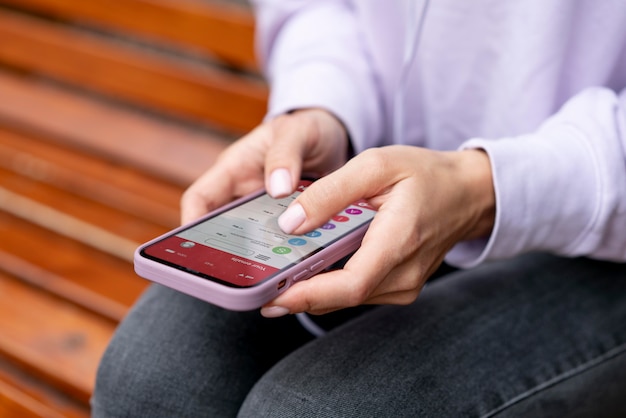
Ich erinnere mich noch gut an viele Situationen, in denen mir jemand sein neues iPhone hingehalten hat und die Frage kam: „Wie bekomme ich jetzt diese App darauf?“ Oft waren es keine komplizierten technischen Probleme, sondern einfach der erste Kontakt mit dem Apple-System. Gerade wer von einem anderen Smartphone wechselt oder zum ersten Mal ein iPhone nutzt, sucht manchmal vergeblich nach dem richtigen Weg. Die gute Nachricht: Wenn man einmal verstanden hat, wie der App Store funktioniert, wird die Installation von Apps zu einer ganz normalen Alltagshandlung.
In meiner Arbeit mit Smartphones fällt mir immer wieder auf, dass nicht der eigentliche Download die Schwierigkeit ist, sondern die kleinen Schritte davor und danach. Welches Konto wird benötigt? Warum fragt das iPhone nach einem Passwort? Was tun, wenn eine App nicht erscheint oder sich nicht installieren lässt? Genau diese Punkte möchte ich hier erklären – so, wie ich es auch jemandem zeigen würde, der sein iPhone gerade neu eingerichtet hat.
Der App Store ist der zentrale Ort für iPhone-Apps
Auf dem iPhone werden Apps normalerweise über den App Store installiert. Apple kontrolliert diesen Bereich sehr streng, wodurch Nutzer in der Regel einen sicheren Weg haben, neue Anwendungen zu finden. Anders als bei manchen anderen Geräten lädt man eine App auf dem iPhone normalerweise nicht einfach aus dem Internet herunter und installiert sie manuell.
Das Symbol des App Stores sieht aus wie ein blaues Quadrat mit einem weißen „A“ aus drei Linien. Auf fast jedem iPhone ist die App bereits vorhanden. Falls sie einmal vom Home-Bildschirm verschwunden ist, bedeutet das nicht automatisch, dass sie gelöscht wurde. Über die Suche auf dem iPhone lässt sie sich meistens schnell wiederfinden.
Bevor die erste App installiert wird, sollte das iPhone mit einer Apple-ID verbunden sein. Diese Apple-ID ist das persönliche Benutzerkonto für viele Apple-Dienste. Sie wird nicht nur für Apps genutzt, sondern auch für Backups, Käufe und die Synchronisierung verschiedener Geräte.
Eine App Schritt für Schritt auf dem iPhone installieren
Der Ablauf selbst ist unkompliziert. Ich empfehle trotzdem, nicht einfach schnell durch die Bildschirme zu tippen, sondern kurz zu verstehen, was gerade passiert. Gerade bei der ersten Installation verhindert das kleine Aufmerksamkeit spätere Fragen.
-
App Store öffnen: Tippen Sie auf das App-Store-Symbol auf dem iPhone. Nach dem Öffnen sehen Sie verschiedene Bereiche wie Empfehlungen, Kategorien oder die Suche.
-
Nach der gewünschten App suchen: Unten im App Store befindet sich die Suchfunktion. Dort können Sie den Namen der App eingeben, beispielsweise „WhatsApp“, „Spotify“ oder eine Banking-App Ihrer Bank.
-
Die richtige App auswählen: Viele Anwendungen haben ähnliche Namen. Ich schaue deshalb immer kurz auf den Entwickler, die Bewertungen und die Anzahl der Downloads. Das dauert nur wenige Sekunden und schützt vor falschen Apps.
-
Installation starten: Tippen Sie auf „Laden“. Bei bereits früher installierten Apps erscheint häufig ein Wolken-Symbol mit einem Pfeil. Das bedeutet, dass die App mit Ihrer Apple-ID verbunden ist und erneut heruntergeladen werden kann.
-
Bestätigung durchführen: Je nach Einstellungen verlangt das iPhone eine Bestätigung mit Face ID, Touch ID oder dem Apple-ID-Passwort. Danach beginnt der Download automatisch.
Nach dem Download erscheint das App-Symbol auf dem Home-Bildschirm. Bei einer schnellen Internetverbindung dauert die Installation oft nur wenige Sekunden. Größere Spiele oder umfangreiche Anwendungen können dagegen deutlich länger brauchen.
Was bedeuten die verschiedenen Schaltflächen im App Store?
Beim Installieren begegnen iPhone-Nutzer immer wieder ähnlichen Begriffen. Diese kleinen Unterschiede sind hilfreich, weil sie zeigen, was mit einer App passiert.
| Anzeige im App Store | Bedeutung |
|---|---|
| Laden | Die App wurde noch nie mit dieser Apple-ID installiert und kann heruntergeladen werden. |
| Öffnen | Die App befindet sich bereits auf dem iPhone und kann direkt gestartet werden. |
| Wolkensymbol | Die App wurde früher installiert und kann erneut aus der iCloud geladen werden. |
| Preisangabe | Die App kostet Geld und muss vor dem Download gekauft oder bestätigt werden. |
Ein Punkt, der viele neue Nutzer überrascht: Nicht jede kostenlose App ist komplett kostenlos. Manche Anwendungen können zusätzliche Käufe innerhalb der App anbieten. Besonders bei Spielen oder Abonnement-Diensten sollte man darauf achten, welche Zahlungsinformationen hinterlegt sind.
Die erste Anmeldung und Berechtigungen richtig verstehen
Nach der Installation startet die App oft mit einer Reihe von Fragen. Sie möchte beispielsweise Zugriff auf Kontakte, den Standort, die Kamera oder Benachrichtigungen erhalten. Viele klicken hier automatisch auf „Erlauben“, weil sie endlich die App nutzen möchten. Ich empfehle, kurz zu überlegen, ob diese Berechtigung wirklich notwendig ist.
Eine Karten-App benötigt beispielsweise den Standort, eine Kamera-App braucht Zugriff auf die Kamera. Bei einer einfachen Taschenlampen-App wirkt eine umfangreiche Berechtigungsabfrage dagegen eher fragwürdig. Die Einstellungen können später jederzeit geändert werden.
Unter den iPhone-Einstellungen lassen sich die Rechte einzelner Apps kontrollieren. Dort kann man genau sehen, welche Anwendung auf welche Daten zugreifen darf. Das ist besonders praktisch, wenn das iPhone schon länger genutzt wird und sich viele Apps angesammelt haben.
Wenn sich eine App nicht installieren lässt
Manchmal funktioniert der Download nicht sofort. Das bedeutet nicht automatisch, dass mit dem iPhone etwas nicht stimmt. In den meisten Fällen liegt die Ursache an einigen wenigen Punkten.
Ein häufiger Grund ist fehlender Speicherplatz. Fotos, Videos und große Spiele können den verfügbaren Speicher schnell reduzieren. Wenn das iPhone meldet, dass nicht genügend Speicher vorhanden ist, lohnt sich ein Blick in die Speicherverwaltung. Dort sieht man, welche Apps besonders viel Platz benötigen.
Auch eine instabile Internetverbindung kann den Download stoppen. Gerade unterwegs über mobile Daten passiert es manchmal, dass große Apps nicht geladen werden. Das iPhone kann so eingestellt sein, dass bestimmte Downloads nur über WLAN erfolgen.
Ein weiterer Punkt ist die Apple-ID. Wenn das Passwort vergessen wurde oder Zahlungsinformationen überprüft werden müssen, kann der App Store den Vorgang anhalten. Hier hilft es meistens, die Kontoeinstellungen zu öffnen und die angezeigten Hinweise abzuarbeiten.
Apps aktualisieren und auf dem aktuellen Stand halten
Mit der Installation ist die Arbeit nicht ganz beendet. Apps werden regelmäßig aktualisiert, um Fehler zu beheben, neue Funktionen hinzuzufügen oder Sicherheitsprobleme zu schließen. Früher habe ich viele Nutzer gesehen, die monatelang keine Updates durchgeführt haben und sich später über Probleme wunderten.
Das iPhone kann App-Updates automatisch durchführen. Diese Einstellung ist für die meisten Nutzer sinnvoll, weil man sich nicht ständig darum kümmern muss. Wer lieber Kontrolle behalten möchte, kann Updates auch manuell über den App Store starten.
Gerade bei Apps, die persönliche Daten verwalten – etwa Messenger, Banking- oder Passwort-Apps – würde ich Aktualisierungen nicht unnötig lange aufschieben. Eine App, die heute zuverlässig funktioniert, sollte auch in einigen Monaten noch sicher und kompatibel bleiben.
Apps löschen oder später wieder installieren
Viele Menschen behalten Apps auf dem iPhone, obwohl sie diese seit Monaten nicht mehr öffnen. Dabei ist Aufräumen einfacher, als viele denken. Ein längeres Drücken auf das App-Symbol öffnet ein Menü, über das die App entfernt werden kann.
Das Löschen bedeutet nicht immer, dass alle Daten verschwinden. Einige Informationen können weiterhin mit dem Benutzerkonto der jeweiligen App verbunden sein. Wer beispielsweise eine soziale Plattform löscht und später wieder installiert, kann sich oft erneut anmelden und seine Daten zurückholen.
Falls eine App später wieder benötigt wird, muss man sie nicht erneut kaufen, wenn sie bereits mit derselben Apple-ID erworben wurde. Der App Store erkennt frühere Installationen und bietet den erneuten Download an.
Meine Empfehlung für den ersten Umgang mit neuen Apps
Bei einem neuen iPhone würde ich nicht sofort dutzende Apps installieren. Ich habe die Erfahrung gemacht, dass ein Gerät übersichtlicher bleibt, wenn man Schritt für Schritt vorgeht. Zuerst die Anwendungen, die man wirklich täglich braucht, danach alles Weitere.
Eine kleine Gewohnheit hilft dabei: Vor jeder Installation kurz prüfen, wer hinter der App steckt und welche Daten sie verlangt. Dieser Moment kostet kaum Zeit, macht aber langfristig einen Unterschied. Ein Smartphone begleitet uns jeden Tag, deshalb sollte man wissen, welche Programme darauf arbeiten.
Die Installation einer App auf dem iPhone ist technisch gesehen nur ein kurzer Vorgang. Der eigentliche Wert liegt aber darin, bewusst mit den Möglichkeiten des Geräts umzugehen. Wer einmal verstanden hat, wie der App Store funktioniert, verliert die Unsicherheit und entdeckt das iPhone ganz anders – nicht als kompliziertes Gerät, sondern als Werkzeug, das sich an die eigenen Bedürfnisse anpassen lässt.
Fotos bereitgestellt von Magnific https://www.magnific.com

Neugierig auf alles, was blinkt, funkt oder ein Software-Update bekommen kann. Testet gerne neue Tools, entdeckt praktische Einstellungen und verfolgt, wie sich unser digitaler Alltag verändert. Wenn gerade kein neues Gadget auf dem Tisch liegt, geht es raus aufs Fahrrad oder auf die Suche nach gutem Streetfood.