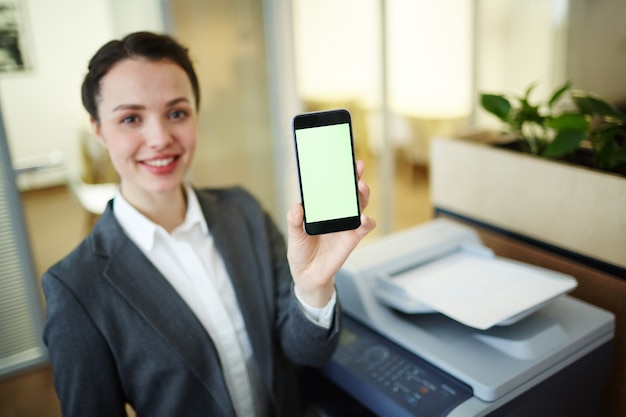
Als ich vor einigen Jahren zum ersten Mal ein Dokument direkt vom Smartphone ausdrucken wollte, stand ich mit dem Handy in der Hand vor einem Drucker und suchte länger nach der richtigen Einstellung, als mir lieb war. Damals war das Drucken vom Smartphone noch nicht überall selbstverständlich. Heute gehört es für viele zum Alltag: ein Ticket aus der E-Mail, ein unterschriebenes Formular oder schnell ein Foto für einen Rahmen – alles soll ohne Umweg über den Computer auf Papier landen.
In meinen Gesprächen mit Lesern merke ich immer wieder, dass nicht die eigentliche Technik das größte Problem ist. Die meisten Smartphones können längst mit modernen Druckern kommunizieren. Schwieriger ist oft die Frage: Welche Methode passt zu meinem Gerät? Muss ich eine App installieren? Warum findet mein Handy den Drucker nicht? Genau diese kleinen Stolperstellen möchte ich hier aus der Sicht eines Menschen erklären, der regelmäßig mit Smartphones, Tablets und verschiedenen Druckermodellen arbeitet.
Welche Verbindung zwischen Handy und Drucker funktioniert am besten?
Bevor man irgendwo in den Einstellungen sucht, lohnt sich ein kurzer Blick auf die vorhandene Technik. Ein Smartphone kann einen Drucker auf mehrere Arten erreichen. Die häufigste Lösung ist eine Verbindung über das heimische WLAN. Dabei befinden sich Handy und Drucker im gleichen Netzwerk und tauschen die Druckdaten drahtlos aus.
Bei neueren Geräten funktioniert das meistens überraschend einfach. Ich habe erlebt, dass Nutzer nach komplizierten Lösungen suchen, obwohl der Drucker bereits nach wenigen Sekunden erkannt wird. Voraussetzung ist allerdings, dass beide Geräte wirklich mit demselben WLAN verbunden sind. Ein häufiger Fehler passiert, wenn das Smartphone im privaten Netzwerk angemeldet ist, während der Drucker noch mit einem alten Router oder einem Gastnetz verbunden bleibt.
Daneben gibt es weitere Möglichkeiten. Manche Drucker unterstützen eine direkte Verbindung über Bluetooth, andere verwenden spezielle Hersteller-Apps. Bei einigen Android-Smartphones und vielen modernen Druckern kann auch die Funktion Wi-Fi Direct genutzt werden. Dabei kommunizieren die Geräte direkt miteinander, ohne dass ein klassischer WLAN-Router notwendig ist.
| Verbindung | Geeignet für | Besonderheiten |
|---|---|---|
| WLAN | Die meisten modernen Drucker zu Hause oder im Büro | Stabile Lösung, wenn beide Geräte im gleichen Netzwerk sind |
| Hersteller-App | Canon, Epson, HP, Brother und ähnliche Marken | Bietet zusätzliche Funktionen wie Scannen oder Tintenstatus |
| Bluetooth | Kleine Fotodrucker und mobile Geräte | Einfache Einrichtung, aber meist geringere Reichweite |
| Wi-Fi Direct | Direktes Drucken ohne Router | Praktisch unterwegs oder bei Netzwerkproblemen |
So verbinde ich ein Android-Smartphone mit einem Drucker
Bei Android-Geräten hängt der genaue Weg etwas vom Hersteller des Smartphones ab. Samsung, Google, Xiaomi oder andere Anbieter verändern die Menüs teilweise. Das Grundprinzip bleibt jedoch gleich: Das Handy muss den Druckdienst erkennen und eine Verbindung zum Drucker herstellen.
Ich beginne normalerweise mit der einfachsten Prüfung: Ist der Drucker eingeschaltet und mit dem WLAN verbunden? Viele Geräte zeigen ein kleines WLAN-Symbol auf dem Display oder über eine Kontrollleuchte an. Danach öffne ich auf dem Smartphone die Einstellungen und suche nach Begriffen wie „Drucken“, „Druckdienst“ oder „Verbundene Geräte“.
Wenn der passende Druckdienst aktiviert ist, kann das Smartphone nach verfügbaren Druckern suchen. Wird das Modell angezeigt, lässt es sich meistens direkt auswählen. Anschließend kann man aus vielen Apps heraus drucken. Bei einer PDF-Datei reicht häufig ein Klick auf das Menü-Symbol und die Auswahl „Drucken“.
Meine Empfehlung für Besitzer von Markendruckern ist trotzdem, die passende Hersteller-App zu prüfen. Diese Apps wirken manchmal unnötig, haben aber einen praktischen Vorteil: Sie erkennen das Gerät oft zuverlässiger und zeigen zusätzliche Informationen an. Gerade wenn ein Drucker nicht mehr ganz neu ist, spart das häufig Zeit.
Mit dem iPhone drucken: AirPrint macht es einfach
Apple-Nutzer haben mit AirPrint eine sehr komfortable Lösung. Wenn der Drucker diese Funktion unterstützt, braucht man in der Regel keine zusätzliche Anwendung. Das iPhone oder iPad erkennt kompatible Drucker automatisch, solange beide Geräte im gleichen WLAN angemeldet sind.
Der Ablauf ist schnell erklärt: Man öffnet ein Dokument, ein Bild oder eine Webseite, wählt die Teilen-Funktion und anschließend „Drucken“. Danach erscheint der verfügbare Drucker. Hier kann man noch Einstellungen wie Anzahl der Kopien, Papierformat oder Farbdruck verändern.
Was ich bei iPhone-Nutzern häufig sehe: Sie suchen nach einer speziellen Drucker-App, obwohl AirPrint bereits ausreicht. Eine zusätzliche App kann sinnvoll sein, wenn man scannen oder spezielle Funktionen verwenden möchte. Für einen normalen Ausdruck ist sie aber oft nicht notwendig.
Warum findet mein Smartphone den Drucker nicht?
Dieser Moment kommt fast jedem irgendwann bekannt vor: Der Drucker steht wenige Meter entfernt, ist eingeschaltet, aber das Handy zeigt kein Gerät an. In solchen Situationen hilft es, nicht sofort die kompliziertesten Einstellungen zu verändern.
Der erste Blick sollte auf das Netzwerk gehen. Smartphone und Drucker müssen im gleichen WLAN sein. Besonders bei neuen Routern passiert es oft, dass ältere Drucker Probleme mit bestimmten Netzwerkeinstellungen haben. Ein Neustart von Router, Drucker und Smartphone klingt simpel, löst aber erstaunlich viele Verbindungsprobleme.
Auch ein ausgeschalteter Druckdienst kann die Ursache sein. Manche Android-Geräte deaktivieren Funktionen automatisch, wenn sie längere Zeit nicht genutzt wurden. In den Einstellungen lässt sich der Dienst wieder aktivieren.
Ein weiterer Punkt, den ich oft beobachte: Der Drucker befindet sich im Energiesparmodus. Einige Modelle reagieren dann erst nach einer kurzen Wartezeit. Wer sofort mehrfach auf „Suchen“ klickt, macht die Situation manchmal eher unübersichtlich.
Drucken ohne WLAN: Wenn unterwegs eine Lösung gebraucht wird
Nicht jede Situation findet zu Hause am Schreibtisch statt. Manchmal möchte man im Urlaub ein Dokument ausgeben oder bei einem Termin schnell eine Datei drucken. Hier kommen mobile Drucker oder direkte Verbindungen ins Spiel.
Viele kleine Fotodrucker arbeiten beispielsweise über Bluetooth. Die Verbindung funktioniert anders als bei einem klassischen Bürodrucker: Man koppelt das Gerät einmal mit dem Smartphone und nutzt anschließend die passende App. Für einzelne Fotos ist das sehr praktisch, für umfangreiche Dokumente eher weniger.
Auch Wi-Fi Direct kann hilfreich sein. Der Drucker erstellt dabei ein eigenes Funknetz, mit dem sich das Smartphone verbindet. Die Einrichtung wirkt zunächst etwas ungewohnt, aber sie ist eine gute Lösung, wenn kein normales WLAN verfügbar ist.
Welche App brauche ich zum Drucken vom Smartphone?
Die Antwort hängt stark vom Druckermodell ab. Es gibt keine einzige App, die für jeden Drucker perfekt funktioniert. Genau hier entstehen viele Missverständnisse, weil Nutzer irgendeine Druck-App installieren und erwarten, dass damit automatisch jedes Gerät erkannt wird.
Besser ist es, den Hersteller des Druckers zu kennen und die dazugehörige Anwendung zu verwenden. Diese Apps bieten meistens mehr als nur die Druckfunktion. Man kann häufig den Tintenstand prüfen, Dokumente scannen oder Wartungsfunktionen starten.
Für gelegentliches Drucken reicht aber oft die bereits im Smartphone vorhandene Funktion. Moderne Betriebssysteme bringen viele notwendige Werkzeuge bereits mit. Ich würde deshalb nicht sofort mehrere Anwendungen installieren, sondern zuerst die einfache Verbindung testen.
Meine Tipps für weniger Ärger beim Smartphone-Druck
Nach vielen Tests mit unterschiedlichen Geräten hat sich für mich eine kleine Routine bewährt. Ich überprüfe zuerst die Verbindung, bevor ich Einstellungen ändere. Ein funktionierendes WLAN ist wichtiger als jede zusätzliche App. Danach kontrolliere ich, ob die Software auf Smartphone und Drucker aktuell ist.
Außerdem speichere ich wichtige Dokumente vor dem Drucken gerne lokal auf dem Smartphone. Manche Dateien liegen nur in Cloud-Diensten oder E-Mail-Anhängen und können dann Probleme machen, wenn die Internetverbindung langsam ist. Besonders bei PDF-Dateien mit vielen Seiten merkt man diesen Unterschied.
Ein weiterer praktischer Hinweis: Nicht jeder Fehler liegt am Smartphone. Manchmal ist der Drucker selbst die Ursache – eine leere Patrone, ein Papierstau oder eine pausierte Druckwarteschlange verhindern den Ausdruck unabhängig von der Verbindung.
Der kleine Unterschied zwischen „funktioniert irgendwie“ und „funktioniert zuverlässig“
Das Drucken vom Smartphone ist heute kein komplizierter Vorgang mehr, aber eine zuverlässige Verbindung entsteht nicht nur durch einen Klick. Wer einmal verstanden hat, wie Smartphone, Netzwerk und Drucker miteinander sprechen, verliert schnell die Unsicherheit.
Ich sehe den größten Vorteil darin, dass man für viele kleine Aufgaben keinen Computer mehr braucht. Ein Foto, eine Rechnung oder ein Formular können direkt dort verarbeitet werden, wo sie entstehen – auf dem Handy. Trotzdem bleibt ein bisschen Technikverständnis hilfreich, denn Geräte arbeiten nicht immer so, wie wir es erwarten.
Am Ende ist ein guter Smartphone-Drucker keine Frage von möglichst vielen Funktionen, sondern davon, dass beide Geräte im Alltag ruhig und unauffällig zusammenarbeiten. Genau dann merkt man die Technik kaum noch – und eigentlich ist das das beste Zeichen dafür, dass sie richtig eingerichtet ist.
Fotos bereitgestellt von Magnific https://www.magnific.com

Begeistert von Smartphones, cleveren Apps und Technik, die den Alltag tatsächlich einfacher macht. Probiert neue Funktionen gerne direkt aus, statt nur darüber zu lesen. In der Freizeit stehen Fotografie, Podcasts und kleine Technik-Spielereien auf dem Programm.