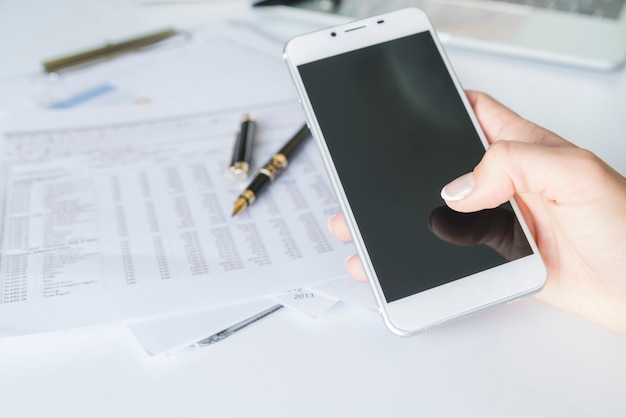
Ich erinnere mich noch gut an die Zeit, als auf meinem Schreibtisch ständig kleine Papierstapel lagen: Rechnungen, unterschriebene Formulare, Garantiekarten und Notizen, die ich „später irgendwann“ ablegen wollte. Irgendwann wurde aus dem Stapel ein kleines Archiv, das zwar ordentlich aussah, aber im entscheidenden Moment nie dort war, wo ich es brauchte. Erst als ich angefangen habe, mein Smartphone konsequent als Scanner zu nutzen, hat sich dieser Umgang mit Papier verändert.
Viele Menschen wissen gar nicht, wie leistungsfähig die Kamera ihres Handys inzwischen ist. Für einen schnellen Scan braucht man heute keinen separaten Scanner mehr, keine komplizierte Software und auch keine besonderen technischen Kenntnisse. Ein modernes Android-Smartphone oder ein iPhone reicht meistens völlig aus. Trotzdem gibt es ein paar Details, die den Unterschied zwischen einem schlecht lesbaren Foto und einem sauberen digitalen Dokument machen.
In diesem Artikel zeige ich, wie ich Dokumente mit dem Handy scanne, welche Methoden sich im Alltag bewährt haben und worauf ich achte, damit die Dateien später wirklich praktisch nutzbar sind.
Das Smartphone als Scanner: Warum die Kamera oft völlig ausreicht
Die Kamera eines aktuellen Smartphones ist nicht mehr nur für Fotos gedacht. Die Software erkennt inzwischen automatisch Kanten, gleicht schiefe Perspektiven aus und verbessert den Kontrast. Genau diese Funktionen machen das Scannen mit dem Handy so angenehm.
Wenn ich beispielsweise eine Rechnung digitalisieren möchte, halte ich das Smartphone nicht einfach darüber und fotografiere sie wie ein normales Bild. Der entscheidende Unterschied liegt darin, eine echte Scan-Funktion zu verwenden. Diese erkennt das Dokument als Fläche und speichert es meistens direkt als PDF. Das Ergebnis wirkt deutlich professioneller und lässt sich später leichter verschicken oder archivieren.
Ein häufiger Fehler ist, bei schlechtem Licht zu scannen. Auch wenn das Handy die Aufnahme automatisch verbessert, kann eine Schattenkante oder eine Spiegelung auf glänzendem Papier dazu führen, dass Text schwer lesbar wird. Eine helle, gleichmäßige Beleuchtung macht deshalb oft mehr aus als eine besonders teure Kamera.
Dokumente mit einem Android-Handy scannen
Bei Android-Geräten hängt der genaue Weg etwas vom Hersteller ab. Samsung, Google Pixel, Xiaomi und andere Anbieter verwenden teilweise unterschiedliche Oberflächen. Die Grundidee bleibt aber gleich: Das Handy nutzt entweder eine integrierte Scan-Funktion oder eine App, die Dokumente erkennt.
Viele Android-Nutzer finden die Möglichkeit direkt in der Kamera-App. Bei manchen Geräten erscheint beim Erkennen eines Dokuments automatisch ein Hinweis zum Scannen. Nach dem Auslösen wird der Rand des Dokuments angepasst, und aus dem Foto entsteht eine saubere digitale Kopie.
Eine sehr praktische Lösung ist auch die Verwendung von Google Drive. Dort gibt es eine integrierte Scan-Funktion, mit der sich Dokumente direkt als PDF speichern lassen. Ich nutze diese Variante gerne, wenn ich ein Dokument sofort in meiner Cloud ablegen möchte und keinen zusätzlichen Speicherort auf dem Handy brauche.
Der Ablauf ist meistens ähnlich:
- Google Drive öffnen und die Scan-Funktion auswählen.
- Das Dokument auf eine möglichst ruhige Oberfläche legen.
- Das Handy gerade über das Papier halten und den Auslöser verwenden.
- Die erkannte Fläche kontrollieren und gegebenenfalls anpassen.
- Die Datei als PDF speichern und sinnvoll benennen.
Gerade beim letzten Punkt sehe ich oft Verbesserungsmöglichkeiten. Eine Datei mit dem Namen „Scan001.pdf“ hilft nach einigen Monaten kaum weiter. Besser ist beispielsweise „Versicherung_Vertrag_Maerz_2026.pdf“. Solche kleinen Gewohnheiten sparen später erstaunlich viel Zeit.
Mit dem iPhone Dokumente digitalisieren
Apple hat das Scannen von Dokumenten besonders einfach in das System integriert. Viele Nutzer kennen diese Funktion gar nicht, obwohl sie bereits auf dem Gerät vorhanden ist. Man benötigt nicht zwingend eine zusätzliche App.
Die einfachste Möglichkeit befindet sich in der App „Notizen“. Dort kann man eine neue Notiz erstellen und über die Kamera-Funktion „Dokumente scannen“ auswählen. Das iPhone erkennt automatisch die Seitenränder und erstellt daraus ein digitales Dokument.
Was mir an dieser Lösung besonders gefällt: Mehrseitige Dokumente lassen sich ohne Unterbrechung erfassen. Bei einem Mietvertrag oder einem längeren Formular muss ich nicht jede Seite einzeln fotografieren und später zusammensetzen. Das spart Zeit und verhindert, dass einzelne Seiten vergessen werden.
| Methode | Geeignet für | Besonderheit |
|---|---|---|
| Android Kamera-Scan | Schnelle einzelne Dokumente | Direkt verfügbar, abhängig vom Hersteller |
| Google Drive Scan | Dokumente mit Cloud-Speicherung | Automatische PDF-Erstellung |
| iPhone Notizen Scan | Mehrseitige Unterlagen | Bereits im System integriert |
| Scan-Apps | Regelmäßige Nutzung und Organisation | Zusätzliche Funktionen wie Texterkennung |
Die gescannten Dokumente können anschließend über iCloud gespeichert oder direkt geteilt werden. Besonders praktisch finde ich, dass ein unterschriebenes Formular damit innerhalb weniger Sekunden per E-Mail verschickt werden kann, ohne dass man erst einen Scanner suchen muss.
Welche Scan-Apps wirklich einen Unterschied machen
Nicht jeder braucht eine zusätzliche Anwendung. Für gelegentliche Scans reichen die Bordmittel von Android und iPhone meistens aus. Wer jedoch regelmäßig Dokumente verarbeitet, merkt schnell, dass spezialisierte Apps zusätzliche Vorteile bieten.
Gute Scan-Apps können beispielsweise Texte automatisch erkennen. Diese Funktion nennt sich OCR (Optical Character Recognition). Damit wird aus einem Bild nicht nur eine PDF-Datei, sondern ein Dokument, in dem man später nach Begriffen suchen kann.
Das ist besonders hilfreich bei längeren Unterlagen. Wenn ich eine alte Rechnung suche, möchte ich nicht zehn verschiedene Dateien öffnen müssen. Eine Texterkennung ermöglicht es, einfach nach dem Namen eines Unternehmens oder einer Rechnungsnummer zu suchen.
Bei der Auswahl einer App achte ich weniger auf die Anzahl der Funktionen als darauf, wie zuverlässig sie im Alltag funktioniert. Eine App mit hundert Möglichkeiten bringt wenig, wenn der Scanvorgang unnötig kompliziert ist.
Die richtige Vorbereitung für bessere Scans
Ein guter Scan beginnt nicht erst mit dem Drücken des Auslösers. Die Vorbereitung entscheidet oft darüber, wie professionell das Ergebnis aussieht.
Ich lege Dokumente möglichst auf eine matte, einfarbige Oberfläche. Ein Holztisch oder ein dunkler Hintergrund funktioniert häufig besser als eine gemusterte Tischdecke. Das Smartphone kann den Rand des Dokuments leichter erkennen, wenn sich Papier und Hintergrund deutlich unterscheiden.
Auch die Position des Handys spielt eine Rolle. Wenn man das Gerät schräg hält, entsteht eine verzerrte Perspektive. Moderne Software korrigiert zwar einiges automatisch, aber eine gerade Aufnahme liefert fast immer das bessere Ergebnis.
Bei wichtigen Dokumenten nehme ich mir außerdem einen Moment Zeit für die Kontrolle. Ein Scan kann technisch korrekt aussehen und trotzdem unbrauchbar sein, wenn eine Ecke abgeschnitten wurde oder eine Unterschrift kaum sichtbar ist.
PDF, Foto oder Cloud: Wo sollte man die Scans speichern?
Viele Nutzer speichern gescannte Dokumente einfach in der Galerie. Für ein einzelnes Blatt mag das funktionieren, langfristig wird es jedoch unübersichtlich. Ich bevorzuge PDF-Dateien, weil sie für Dokumente gedacht sind und sich besser verwalten lassen.
Ein PDF kann mehrere Seiten enthalten, behält die Formatierung und lässt sich problemlos öffnen. Gerade bei offiziellen Unterlagen wirkt eine PDF-Datei außerdem deutlich seriöser als ein einzelnes Handyfoto.
Die Speicherung in einer Cloud hat einen weiteren Vorteil: Das Dokument bleibt verfügbar, auch wenn das Smartphone verloren geht oder kaputtgeht. Ob man dafür Google Drive, iCloud oder einen anderen Dienst verwendet, hängt von den eigenen Gewohnheiten ab.
Wichtig ist nur, dass sensible Dokumente nicht völlig ungeschützt herumliegen. Reisepasskopien, Verträge oder persönliche Unterlagen sollten mit derselben Sorgfalt behandelt werden wie Papierdokumente zu Hause.
Typische Fehler beim Scannen mit dem Handy
Einige Probleme begegnen mir immer wieder, wenn jemand sagt: „Mein Handy scannt schlecht.“ Häufig liegt es gar nicht am Gerät, sondern an der Art der Aufnahme.
Ein Klassiker ist der Schatten der eigenen Hand oder des Smartphones. Besonders bei Deckenlicht entsteht schnell eine dunkle Stelle auf dem Dokument. Eine kleine Änderung der Position reicht oft schon aus.
Auch zu viel Abstand ist ein Problem. Wenn das Dokument nur einen kleinen Teil des Bildes einnimmt, muss die Software stärker nacharbeiten. Das kann die Lesbarkeit verschlechtern. Ich versuche deshalb immer, das Papier möglichst groß im Bild zu haben, ohne die Ränder abzuschneiden.
Ein weiterer Punkt ist die Dateiorganisation. Ein perfekter Scan bringt wenig, wenn man ihn später nicht wiederfindet. Ein klares System mit verständlichen Namen ist für mich ein genauso wichtiger Teil des Digitalisierens wie die eigentliche Aufnahme.
Wann ein Handy-Scan nicht die beste Lösung ist
Für den normalen Alltag ist das Smartphone hervorragend geeignet. Trotzdem gibt es Situationen, in denen ein professioneller Scanner sinnvoller bleibt. Wenn man hunderte Seiten digitalisieren möchte oder höchste Qualität benötigt, sind spezielle Geräte schneller und komfortabler.
Auch bei alten Fotos, empfindlichen Dokumenten oder sehr kleinen Details kann ein echter Scanner Vorteile haben. Für die meisten privaten Unterlagen, Rechnungen, Briefe und Formulare reicht das Handy aber vollkommen aus.
Ich sehe das Smartphone dabei weniger als Ersatz für jeden Scanner, sondern eher als Werkzeug, das eine einfache Lösung für die meisten alltäglichen Situationen bietet.
Digitalisieren bedeutet mehr als nur Papier fotografieren
Am Ende geht es beim Scannen mit dem Handy nicht nur darum, Papier in eine Datei umzuwandeln. Es verändert auch den Umgang mit Informationen. Ein Dokument, das früher in einem Ordner verschwunden wäre, ist plötzlich innerhalb weniger Sekunden auffindbar.
Nach einigen Monaten merkt man den Unterschied besonders deutlich. Weniger Papier auf dem Schreibtisch, weniger Suche in Schubladen und mehr Sicherheit, wichtige Unterlagen schnell wiederzufinden. Genau deshalb nutze ich diese Funktion inzwischen ganz selbstverständlich.
Das Handy liegt ohnehin fast immer in Reichweite. Es kann fotografieren, kommunizieren und organisieren – und mit der richtigen Nutzung wird es auch zu einem kleinen, erstaunlich guten Scanner. Manchmal braucht es keine neue Technik, sondern nur den Blick dafür, was das Gerät bereits kann.
Fotos bereitgestellt von Magnific https://www.magnific.com

Begeistert von Smartphones, cleveren Apps und Technik, die den Alltag tatsächlich einfacher macht. Probiert neue Funktionen gerne direkt aus, statt nur darüber zu lesen. In der Freizeit stehen Fotografie, Podcasts und kleine Technik-Spielereien auf dem Programm.