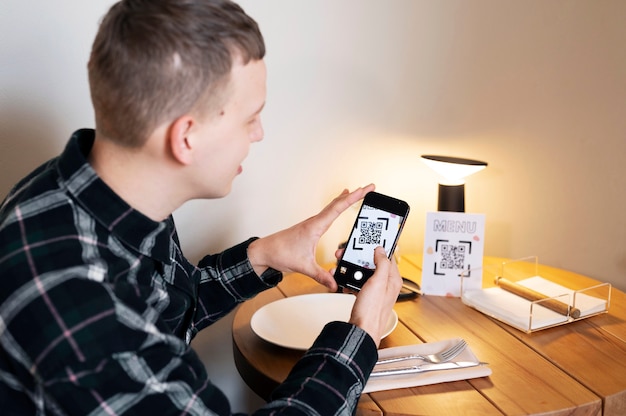
Ich erinnere mich noch an einen dieser kleinen Momente, die im Alltag überraschend viel Zeit kosten können: Jemand schickt einen Screenshot mit einem QR-Code per Messenger, man hält das eigene Smartphone davor und wartet darauf, dass etwas passiert. Natürlich passiert nichts. Der Code ist auf demselben Gerät gespeichert, mit dem man ihn eigentlich scannen möchte. Genau solche Situationen begegnen mir regelmäßig beim Testen von Smartphones und mobilen Funktionen. Der QR-Code funktioniert zwar, aber der klassische Scan mit der Kamera ist hier einfach nicht die richtige Methode.
Viele Nutzer wissen gar nicht, dass ein QR-Code nicht unbedingt live mit der Kamera erfasst werden muss. Ein Foto aus der Galerie, ein gespeicherter Screenshot oder ein Bild aus einer E-Mail kann genauso ausgelesen werden. Die Vorgehensweise unterscheidet sich je nach Smartphone etwas, aber die Grundidee bleibt gleich: Nicht die Kamera erkennt den Code direkt vor einem, sondern eine Software analysiert das bereits vorhandene Bild.
Warum ein QR-Code auf einem Bild anders funktioniert als ein normaler Scan
Beim gewöhnlichen Scannen öffnet man die Kamera-App, richtet sie auf den Code und das Smartphone berechnet in Echtzeit die Informationen aus dem Muster aus schwarzen und weißen Quadraten. Bei einem gespeicherten Bild fällt dieser Schritt weg. Das Gerät muss zuerst das vorhandene Foto öffnen und anschließend den QR-Code innerhalb dieses Bildes erkennen.
Gerade bei Screenshots gibt es manchmal kleine Schwierigkeiten. Ein QR-Code, der ausgedruckt auf einem Plakat perfekt funktioniert, kann auf einem komprimierten Messenger-Bild plötzlich Probleme machen. Ich habe häufig erlebt, dass nicht der QR-Code selbst das Problem war, sondern die Bildqualität. Ein unscharfer Screenshot, eine starke Verkleinerung oder ein abgeschnittener Rand reichen manchmal aus, damit die Erkennung fehlschlägt.
Die meisten aktuellen Smartphones kommen damit allerdings sehr gut zurecht. Moderne Systeme nutzen automatische Bilderkennung, die QR-Codes auch dann findet, wenn sie nicht exakt in der Mitte des Bildes liegen. Ein aktuelles Smartphone benötigt dafür meistens keine zusätzliche App, weil die notwendigen Funktionen bereits integriert sind.
QR-Code aus einem Bild auf Android-Smartphones auslesen
Bei Android gibt es mehrere Wege, einen QR-Code aus einem gespeicherten Bild zu öffnen. Welche Variante am besten funktioniert, hängt vom Hersteller und der installierten Software ab. Ein Samsung-Smartphone verhält sich beispielsweise etwas anders als ein Google Pixel oder ein Gerät von Xiaomi.
Die einfachste Methode führt oft über Google Lens. Diese Funktion ist bei vielen Android-Geräten direkt in die Galerie-App oder in die Google-App eingebaut. Ich nutze sie häufig, wenn mir jemand einen QR-Code als Screenshot geschickt hat. Das Bild wird geöffnet, Lens analysiert den Inhalt und zeigt anschließend den erkannten Link oder die gespeicherten Informationen an.
Der typische Ablauf sieht ungefähr so aus: Man öffnet das Bild in der Galerie, tippt auf das Lens-Symbol und wartet einen kurzen Moment. Danach erscheint meistens eine Meldung mit dem Ergebnis. Bei einem Webseiten-Link reicht ein weiterer Tipp, um die Seite im Browser zu öffnen.
Falls die Galerie keine integrierte Erkennung anbietet, funktioniert auch die Google-App. Dort befindet sich die Lens-Funktion ebenfalls. Besonders praktisch ist das bei Bildern, die nicht lokal gespeichert sind, sondern noch in einer Nachricht oder einer Cloud-Anwendung liegen. Man kann das Bild zunächst speichern oder über die Bildauswahl an Lens übergeben.
So liest man einen QR-Code auf dem iPhone aus einem Foto
Auch auf dem iPhone ist das Auslesen eines QR-Codes aus einem Bild unkompliziert gelöst. Seit mehreren iOS-Versionen kann die Fotos-App QR-Codes erkennen. Man öffnet einfach das entsprechende Bild und hält kurz auf den erkannten Bereich. Wenn iOS den Code identifiziert, erscheint eine Benachrichtigung mit der hinterlegten Aktion.
In der Praxis funktioniert das besonders gut mit Screenshots. Ich habe diese Methode oft genutzt, wenn ein QR-Code beispielsweise für eine Anmeldung, eine digitale Eintrittskarte oder eine WLAN-Verbindung verschickt wurde. Der Vorteil liegt darin, dass man nicht zwischen zwei Geräten wechseln muss.
Wenn die automatische Erkennung in Fotos nicht erscheint, hilft auch auf dem iPhone eine Analyse über die integrierte Texterkennung beziehungsweise die visuellen Funktionen von iOS. Wichtig ist nur, dass das Bild scharf genug ist und der komplette QR-Code sichtbar bleibt.
Die wichtigsten Unterschiede zwischen den Methoden
Nicht jede Situation verlangt nach derselben Lösung. Ein Screenshot aus einer Nachricht, ein gespeichertes Foto aus dem Internet und ein bereits gedruckter QR-Code verhalten sich technisch unterschiedlich. Die folgende Übersicht zeigt, welche Variante sich in der Praxis bewährt:
- Galerie mit integrierter QR-Erkennung: Die schnellste Lösung, wenn das Smartphone den Code automatisch erkennt.
- Google Lens oder ähnliche Bildanalyse: Besonders zuverlässig bei Screenshots und Bildern mit zusätzlichem Inhalt.
- QR-Code-Apps: Sinnvoll bei älteren Geräten ohne moderne Erkennungsfunktionen.
- Browser- oder Kamera-Funktionen: Praktisch für Nutzer, die keine zusätzliche Anwendung installieren möchten.
Ich würde nicht empfehlen, sofort irgendeine QR-Code-App aus dem App Store oder Play Store zu installieren. Viele dieser Anwendungen funktionieren zwar, bringen aber Werbung mit oder verlangen unnötige Berechtigungen. Für das reine Lesen eines QR-Codes reichen die Bordmittel moderner Smartphones meistens vollkommen aus.
Was tun, wenn der QR-Code aus dem Bild nicht erkannt wird?
Wenn ein QR-Code nicht funktioniert, liegt die Ursache oft an wenigen Details. Der erste Blick sollte auf das Bild selbst gehen. Ist der Code vollständig sichtbar? Wurde ein Teil abgeschnitten? Ist das Foto verwackelt oder stark verpixelt? Gerade bei weitergeleiteten Bildern über soziale Netzwerke kann die Qualität deutlich schlechter sein als beim ursprünglichen Bild.
Ein häufiger Fehler ist außerdem ein zu enger Zuschnitt. QR-Codes benötigen einen kleinen freien Rand um das Muster herum. Dieser weiße Bereich wirkt unscheinbar, ist für die Erkennung aber wichtig. Wenn jemand den Screenshot bearbeitet und den Rand entfernt, kann der Code plötzlich unlesbar werden.
Manchmal hilft es bereits, das Bild zu vergrößern oder eine bessere Kopie anzufordern. Bei einem Screenshot sollte man möglichst die Originaldatei verwenden und keine mehrfach weitergeleitete Version. Schon kleine Qualitätsverluste können die automatische Erkennung beeinflussen, besonders bei älteren Smartphones.
QR-Codes aus Screenshots sicher öffnen
Ein QR-Code ist nicht automatisch sicher, nur weil er von einem bekannten Kontakt stammt. Diese kleine Regel habe ich mir angewöhnt: Ich öffne nicht jeden Link sofort, nur weil er als QR-Code versteckt ist. Ein QR-Code kann genauso auf eine unerwünschte Webseite führen wie ein normaler Link in einer Nachricht.
Vor dem Öffnen lohnt sich ein kurzer Blick auf die angezeigte Adresse. Seriöse Dienste verwenden normalerweise bekannte Domains. Wenn ein QR-Code zu einer merkwürdigen Webadresse führt oder nach Zugangsdaten fragt, sollte man vorsichtig sein.
Besonders bei Codes für Zahlungen, Logins oder persönliche Daten ist etwas Aufmerksamkeit sinnvoll. Der technische Vorgang des Scannens ist einfach, aber die Entscheidung, was danach passiert, bleibt beim Nutzer.
Welche Lösung ich im Alltag bevorzuge
Wenn ich einen QR-Code aus einem Bild lesen muss, greife ich zuerst zu der Funktion, die bereits auf dem Gerät vorhanden ist. Auf Android ist das häufig Google Lens, auf dem iPhone die Fotos-App. Das spart Zeit und vermeidet zusätzliche Anwendungen, die man eigentlich gar nicht benötigt.
Interessant finde ich, wie selbstverständlich diese Funktion inzwischen geworden ist. Vor einigen Jahren brauchte man für fast jede Kleinigkeit eine eigene App. Heute erkennt das Smartphone nicht nur Texte und Objekte auf Bildern, sondern auch QR-Codes, ohne dass der Nutzer darüber nachdenken muss.
Trotzdem bleibt ein kleiner Unterschied zwischen Technik und Alltag: Die beste Funktion bringt wenig, wenn man nicht weiß, wo sie versteckt ist. Genau deshalb lohnt es sich, diese einfache Möglichkeit einmal auszuprobieren. Beim nächsten Screenshot mit einem QR-Code muss man nicht mehr versuchen, das eigene Display mit der Kamera zu fotografieren – man lässt einfach das Bild selbst analysieren.
Ein kleiner Handgriff, der viele Situationen einfacher macht
QR-Codes aus Fotos auszulesen gehört zu den Funktionen, die unscheinbar wirken, aber im richtigen Moment sehr praktisch sind. Ob Fahrkarte, Veranstaltungszugang, WLAN-Zugang oder ein geteilter Link: Oft bekommt man Informationen nicht mehr als direkten Text, sondern als Bild.
Nach meiner Erfahrung sind es gerade diese kleinen Funktionen, die darüber entscheiden, wie angenehm sich ein Smartphone im Alltag anfühlt. Man muss nicht jede technische Möglichkeit kennen. Es reicht manchmal, eine einzige hilfreiche Funktion zu entdecken und im richtigen Moment parat zu haben.
Fotos bereitgestellt von Magnific https://www.magnific.com

Hat ein Faible für verständliche Technik und komplizierte Probleme mit überraschend einfachen Lösungen. Smartphones, künstliche Intelligenz und neue digitale Trends landen regelmäßig auf der persönlichen Entdeckungsliste. Freie Stunden gehören guten Serien, Kaffee und gelegentlichen Gaming-Abenden.