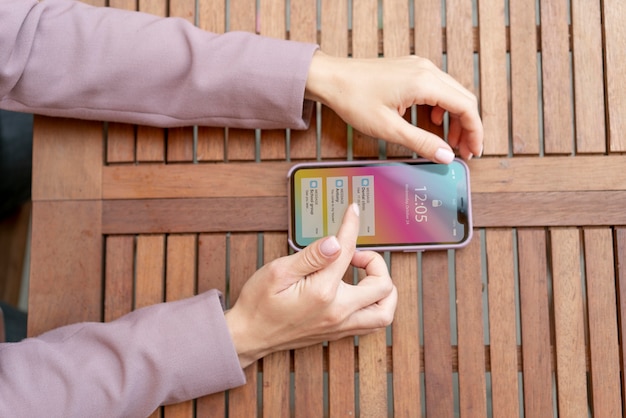
Ich erinnere mich noch an die ersten Fragen, die mir Leser zu diesem Thema gestellt haben: „Ich drücke alle möglichen Tasten, aber irgendwie passiert nichts.“ Dabei gehört der Screenshot auf dem iPhone zu den Funktionen, die man nach einmaligem Verstehen kaum noch vergisst. Trotzdem sehe ich immer wieder, dass gerade beim Wechsel von einem älteren Gerät zu einem neuen iPhone kleine Unsicherheiten entstehen. Andere Tasten, eine andere Bedienung oder ein Modell ohne Home-Taste – schon fühlt sich eine einfache Funktion plötzlich ungewohnt an.
In meiner Arbeit mit Smartphones fällt mir immer wieder auf, dass viele Menschen ihr iPhone sehr sicher bedienen, aber bei kleinen Alltagstricks unnötig Zeit verlieren. Ein Screenshot ist ein gutes Beispiel dafür. Man möchte schnell eine Nachricht sichern, eine Fehlermeldung weitergeben, einen interessanten Ausschnitt aus einer Webseite speichern oder jemandem zeigen, was gerade auf dem Display passiert. Dafür muss man keine besondere App installieren und auch keine komplizierten Einstellungen verändern.
Die Vorgehensweise hängt allerdings vom iPhone-Modell ab. Genau hier entstehen die meisten Fragen. Deshalb zeige ich die verschiedenen Methoden nicht nur als kurze Tastenkombination, sondern erkläre auch, wann welche Variante sinnvoll ist und welche kleinen Details im Alltag den Unterschied machen.
Der klassische Screenshot auf dem iPhone ohne Home-Taste
Bei den meisten aktuellen iPhone-Modellen gibt es keine physische Home-Taste mehr. Die Bedienung läuft vollständig über den seitlichen Knopf und die Lautstärketasten. Für einen Screenshot müssen zwei Tasten gleichzeitig gedrückt werden.
Die Kombination ist einfach: Drücken Sie kurz gleichzeitig die Seitentaste auf der rechten Seite und die Lauter-Taste auf der linken Seite. Sie müssen die beiden Tasten nicht lange halten. Ein kurzer Druck reicht völlig aus. Sobald der Bildschirm kurz aufblitzt und unten links eine kleine Vorschau erscheint, wurde der Screenshot erfolgreich erstellt.
Ein häufiger Fehler ist, die Seitentaste zu lange gedrückt zu halten. Dadurch öffnet sich entweder Siri oder das Ausschaltmenü. Das passiert besonders dann, wenn man versucht, die beiden Tasten nacheinander statt gleichzeitig zu drücken. Der richtige Ablauf fühlt sich eher wie ein kurzer Klick an.
Ich empfehle, die Kombination einmal bewusst auszuprobieren, wenn man gerade keinen wichtigen Moment festhalten muss. Nach zwei oder drei Versuchen sitzt die Bewegung meistens automatisch. Gerade bei spontanen Situationen, etwa wenn eine Fehlermeldung erscheint oder eine Information nur kurz sichtbar ist, zählt diese Sicherheit.
So funktioniert der Screenshot bei älteren iPhones mit Home-Taste
Wer noch ein älteres iPhone mit Home-Button nutzt, kennt eine etwas andere Tastenkombination. Hier wird nicht die Lautstärketaste verwendet, sondern die Home-Taste auf der Vorderseite.
Bei diesen Geräten drücken Sie gleichzeitig die Seitentaste und die Home-Taste. Auch hier gilt: kurz drücken, nicht festhalten. Ein längeres Halten führt wieder zu anderen Funktionen, beispielsweise zum Neustart-Menü oder zu Siri, abhängig vom Modell.
| iPhone-Typ | Tastenkombination für Screenshot | Typisches Verhalten nach dem Screenshot |
|---|---|---|
| iPhone ohne Home-Taste | Seitentaste + Lauter-Taste | Vorschau erscheint unten links |
| iPhone mit Home-Taste | Seitentaste + Home-Taste | Screenshot wird gespeichert und Vorschau erscheint |
| Bedienungshilfe über AssistiveTouch | Individuell festgelegte Bildschirmaktion | Screenshot ohne Tastenkombination möglich |
Viele Nutzer behalten ältere iPhones mehrere Jahre, und das ist auch völlig nachvollziehbar. Die Geräte funktionieren oft noch zuverlässig. Deshalb lohnt es sich, nicht automatisch von der Bedienung neuer Modelle auszugehen. Gerade beim Weitergeben von Tipps an Familienmitglieder sehe ich oft, dass eine Anleitung für das falsche Modell mehr Verwirrung als Hilfe bringt.
Was passiert nach dem Erstellen eines Screenshots?
Direkt nach dem Auslösen erscheint links unten eine kleine Vorschau des aufgenommenen Bildes. Diese Vorschau verschwindet nach wenigen Sekunden automatisch. Wer den Screenshot nur speichern möchte, muss nichts weiter tun. Das iPhone legt ihn direkt in der Fotos-App ab.
Interessanter wird es, wenn man die Vorschau antippt. Dann öffnet sich eine Bearbeitungsansicht. Dort kann man den Screenshot zuschneiden, mit Markierungen versehen, Text hinzufügen oder bestimmte Stellen hervorheben. Diese Funktion nutze ich besonders häufig, wenn ich jemandem eine Erklärung schicke. Ein Pfeil oder eine kurze Notiz macht oft mehr aus als eine lange Nachricht.
Viele übersehen außerdem, dass ein Screenshot nicht zwangsläufig so bleiben muss, wie er aufgenommen wurde. Gerade bei Webseiten oder langen Nachrichten ist ein nachträgliches Zuschneiden hilfreich. Niemand möchte einen großen Bildschirmbereich mit unnötigen Informationen verschicken, wenn eigentlich nur eine bestimmte Stelle wichtig ist.
Screenshot einer ganzen Webseite aufnehmen
Eine Funktion, die viele iPhone-Nutzer erst spät entdecken, ist der vollständige Seiten-Screenshot. Er eignet sich besonders für längere Webseiten, Anleitungen oder Dokumente, die nicht komplett auf den Bildschirm passen.
Nachdem ein Screenshot in Safari erstellt wurde, erscheint in der Bearbeitung oben die Auswahl zwischen „Bildschirm“ und „Ganze Seite“. Entscheidet man sich für die zweite Variante, speichert das iPhone die komplette Webseite als PDF-Datei. Das ist deutlich praktischer, wenn man später noch einmal nachlesen möchte.
Diese Möglichkeit ist allerdings nicht für jede App gleich verfügbar. Manche Anwendungen unterstützen die Funktion, andere nicht. Das liegt nicht an einem Fehler des iPhones, sondern daran, wie die jeweilige App ihre Inhalte bereitstellt.
Im Alltag ist diese Option besonders nützlich für Reiseinformationen, Online-Rechnungen oder längere Anleitungen. Statt mehrere einzelne Screenshots zu sammeln, hat man alles übersichtlich in einer Datei.
Screenshot ohne Tasten: AssistiveTouch als Alternative
Nicht jeder möchte oder kann die Seitentasten regelmäßig benutzen. Manche Nutzer haben Schwierigkeiten mit dem gleichzeitigen Drücken, andere möchten die mechanischen Tasten schonen. Dafür bietet Apple die Funktion AssistiveTouch an.
Nach der Aktivierung erscheint ein kleiner virtueller Button auf dem Bildschirm. Dieser kann verschiedene Aktionen ausführen, darunter auch das Erstellen eines Screenshots. Die Einrichtung findet man unter den Bedienungshilfen in den Einstellungen.
Ich finde diese Methode besonders interessant für Menschen, die ihr iPhone stark personalisieren möchten. Sie ist zwar nicht unbedingt schneller als die normale Tastenkombination, aber sie macht die Bedienung flexibler. Gerade bei größeren iPhone-Modellen kann eine Bildschirmfunktion manchmal angenehmer sein als das gleichzeitige Erreichen mehrerer Tasten.
Wo werden Screenshots auf dem iPhone gespeichert?
Nach dem Erstellen landet der Screenshot automatisch in der Fotos-App. Dort findet man ihn normalerweise im Bereich „Alben“ unter „Screenshots“. Das iPhone erkennt diese Bilder automatisch und sortiert sie entsprechend.
Nach einigen Monaten können sich allerdings sehr viele Bildschirmaufnahmen ansammeln. Das kenne ich von vielen Geräten: Man erstellt schnell einen Screenshot, um etwas „kurz zu speichern“, und vergisst ihn danach. Irgendwann befinden sich hunderte Bilder in der Sammlung, von alten Nachrichten bis zu längst erledigten Informationen.
Eine kleine Routine hilft dabei. Wenn ein Screenshot nur für einen kurzen Zweck gedacht war, kann man ihn nach Gebrauch wieder löschen. Wichtige Aufnahmen lassen sich auch in eigene Alben verschieben oder mit der Suchfunktion der Fotos-App später leichter wiederfinden.
Wenn der Screenshot nicht funktioniert – typische Ursachen
Wenn kein Screenshot entsteht, liegt das meistens nicht an einem Defekt. In den meisten Fällen wird die Tastenkombination einfach nicht genau im richtigen Moment ausgeführt. Besonders bei neuen Geräten braucht die Hand etwas Zeit, um die Bewegung zu lernen.
Ein weiterer häufiger Grund ist eine falsche Taste. Beim iPhone ohne Home-Taste müssen wirklich die Seitentaste und die Lauter-Taste verwendet werden. Die Leiser-Taste erzeugt keinen Screenshot, auch wenn sie ähnlich aussieht.
Manchmal hilft auch ein Blick auf den Speicherplatz. Wenn das iPhone fast vollständig belegt ist, können neue Bilder möglicherweise nicht gespeichert werden. Ein schneller Check unter den Speichereinstellungen zeigt, ob genügend Platz vorhanden ist.
Bei bestimmten Apps kann es außerdem Einschränkungen geben. Einige geschützte Inhalte, etwa bestimmte Video- oder Banking-Anwendungen, verhindern Screenshots aus Sicherheitsgründen. Das ist eine bewusste Schutzmaßnahme und kein Fehler des Geräts.
Kleine Tricks, die den Umgang mit Screenshots angenehmer machen
Ein Screenshot ist mehr als nur ein gespeichertes Bild vom Bildschirm. Richtig genutzt, kann er eine kleine Kommunikationshilfe sein. Ich sehe oft, dass Menschen lange erklären, wo sie in einer App etwas gefunden haben. Ein markierter Screenshot zeigt die Information dagegen sofort.
Praktisch ist auch die Möglichkeit, Screenshots direkt nach der Aufnahme zu bearbeiten. Wer beispielsweise eine Adresse, eine Einstellung oder einen bestimmten Bereich zeigen möchte, kann mit wenigen Sekunden Aufwand genau den wichtigen Teil hervorheben.
Ein weiterer kleiner Tipp: Wenn man viele Screenshots für ein bestimmtes Thema sammelt, lohnt sich eine spätere Sortierung. Die Fotos-App bietet inzwischen gute Suchmöglichkeiten, aber ein wenig Ordnung spart später Zeit.
Eine kleine Funktion, die im Alltag oft unterschätzt wird
Der Screenshot gehört zu diesen iPhone-Funktionen, die unscheinbar wirken, aber täglich nützlich sein können. Ich habe im Laufe der Zeit festgestellt, dass gerade die einfachen Werkzeuge den größten Unterschied machen. Man denkt selten darüber nach, bis man plötzlich eine Information festhalten muss, die sonst verloren wäre.
Ob für eine kurze Nachricht, eine Anleitung, einen Beleg oder einfach einen Moment, den man später noch einmal ansehen möchte: Der Screenshot ist eine direkte Verbindung zwischen dem, was gerade auf dem Display passiert, und dem, was man behalten möchte.
Wenn man einmal verstanden hat, welche Tastenkombination zum eigenen iPhone passt, wird daraus keine besondere Technik mehr. Es wird eine ganz normale Handbewegung – genauso selbstverständlich wie das Entsperren des Geräts oder das Öffnen einer App. Genau darin liegt der Reiz solcher kleinen Funktionen: Sie müssen nicht auffallen, um den Alltag spürbar einfacher zu machen.
Fotos bereitgestellt von Magnific https://www.magnific.com

Neugierig auf alles, was blinkt, funkt oder ein Software-Update bekommen kann. Testet gerne neue Tools, entdeckt praktische Einstellungen und verfolgt, wie sich unser digitaler Alltag verändert. Wenn gerade kein neues Gadget auf dem Tisch liegt, geht es raus aufs Fahrrad oder auf die Suche nach gutem Streetfood.