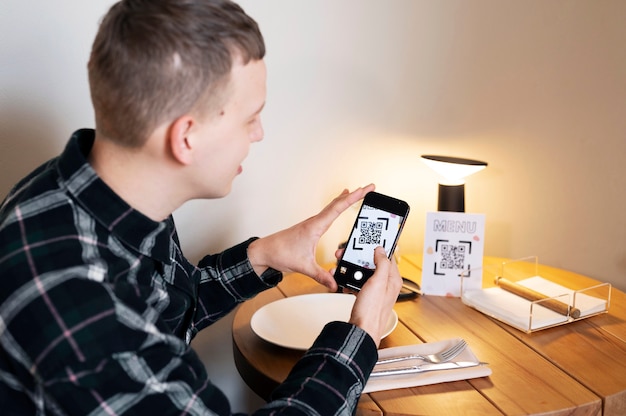
Ich erinnere mich noch an eine Situation im Alltag, die viele wahrscheinlich kennen: Ein Kunde steht vor einem Plakat, hält sein Smartphone davor und bewegt die Kamera hin und her, weil der kleine quadratische Code einfach nicht reagieren will. Dabei ist das Scannen eines QR-Codes eigentlich eine der unkompliziertesten Funktionen moderner Smartphones. Trotzdem gibt es immer wieder kleine Stolperstellen – die falsche App, eine verschmutzte Kameralinse oder ein Abstand, der nicht passt.
In meiner Arbeit mit mobilen Geräten sehe ich immer wieder, dass nicht die Technik selbst das Problem ist, sondern die fehlende Erklärung. Viele Menschen wissen zwar, dass ihr Smartphone Codes lesen kann, aber nicht genau, wo sie anfangen sollen. Deshalb möchte ich hier nicht nur die einzelnen Schritte erklären, sondern auch zeigen, was im Alltag wirklich funktioniert und worauf man achten sollte, wenn ein Scan einmal nicht sofort klappt.
Was passiert eigentlich beim Scannen eines Codes?
Ein QR-Code wirkt auf den ersten Blick wie eine zufällige Ansammlung schwarzer und weißer Kästchen. Für die Kamera eines Smartphones ist er aber eine strukturierte Information. Die Software erkennt bestimmte Muster, berechnet die Position des Codes und wandelt die gespeicherten Daten in eine verständliche Aktion um. Das kann ein Link zu einer Webseite sein, eine digitale Speisekarte, eine Telefonnummer oder auch eine Verbindung zu einem WLAN-Netzwerk.
Barcodes funktionieren etwas anders. Die klassischen Strichcodes, die man seit Jahren auf Verpackungen sieht, enthalten meistens Produktinformationen, die über eine Datenbank abgefragt werden. QR-Codes können deutlich mehr Informationen direkt speichern und lassen sich deshalb vielseitiger einsetzen.
Moderne Smartphones erledigen diese Erkennung fast nebenbei. Bei aktuellen Geräten reicht meistens die normale Kamera-App aus. Die zusätzliche Installation einer speziellen Scanner-App ist in vielen Fällen nicht mehr notwendig. Das war vor einigen Jahren anders, als die integrierten Kamerafunktionen noch deutlich eingeschränkter waren.
QR-Code mit dem Smartphone scannen: Der einfachste Weg
Wenn ich jemandem zum ersten Mal zeige, wie man einen QR-Code scannt, beginne ich immer mit der Kamera-App. Das ist der Weg, den die meisten Nutzer ohnehin zur Hand haben.
Öffnen Sie zunächst die Kamera Ihres Smartphones. Es spielt keine Rolle, ob Sie ein Gerät mit Android oder ein iPhone verwenden. Richten Sie die Kamera anschließend so aus, dass der gesamte QR-Code sichtbar ist. Halten Sie das Smartphone ruhig und warten Sie einen kurzen Moment.
Bei einem funktionierenden Scan erscheint normalerweise eine kleine Benachrichtigung auf dem Bildschirm. Diese Meldung führt beispielsweise zu einer Webseite oder öffnet eine bestimmte Funktion. Ein häufiger Fehler ist, sofort auf den Bildschirm zu tippen oder die Kamera zu schnell wieder wegzuziehen. Das Smartphone braucht manchmal ein bis zwei Sekunden, um das Muster sauber zu erkennen.
Aus meiner Erfahrung ist der Abstand entscheidend. Viele halten das Handy viel zu nah an den Code. Die Kamera kann dann nicht richtig fokussieren. Ein Abstand von ungefähr 10 bis 30 Zentimetern funktioniert bei den meisten Geräten zuverlässig.
QR-Codes mit einem Android-Smartphone lesen
Bei Android-Geräten gibt es je nach Hersteller kleine Unterschiede. Ein Samsung-Smartphone kann sich etwas anders verhalten als ein Google Pixel oder ein Gerät von Xiaomi. Die grundlegende Vorgehensweise bleibt aber gleich.
Öffnen Sie zuerst die Kamera-App und richten Sie sie auf den QR-Code. Wenn die automatische Erkennung aktiviert ist, erscheint direkt eine Meldung. Falls nichts passiert, lohnt sich ein Blick in die Kamera-Einstellungen. Manche Hersteller nennen die Funktion beispielsweise „QR-Code scannen“, „Objekterkennung“ oder „Intelligente Funktionen“.
Eine weitere Möglichkeit bietet häufig Google Lens. Diese Funktion ist in vielen Android-Geräten bereits integriert. Sie erkennt nicht nur QR-Codes, sondern kann auch Texte übersetzen, Pflanzen bestimmen oder Informationen zu Gegenständen suchen. Für viele Nutzer ist Google Lens inzwischen der vielseitigste Scanner im Alltag.
| Methode | Geeignet für | Besonderheiten |
|---|---|---|
| Kamera-App | QR-Codes im Alltag | Schnell, keine zusätzliche Installation nötig |
| Google Lens | QR-Codes, Texte und Objekte | Mehr Funktionen als ein einfacher Scanner |
| Scanner-App | Ältere Smartphones oder spezielle Anwendungen | Kann zusätzliche Einstellungen bieten |
QR-Code auf dem iPhone scannen
Auch beim iPhone ist der Vorgang sehr unkompliziert. Apple hat die QR-Code-Erkennung direkt in die Kamera-App integriert. Öffnen Sie die Kamera, halten Sie sie über den Code und warten Sie, bis oben oder unten eine Mitteilung erscheint.
Falls die Erkennung nicht funktioniert, sollte man in den Einstellungen prüfen, ob die Funktion aktiviert ist. Unter den Kamera-Einstellungen gibt es die Option für das Scannen von QR-Codes. Ist diese ausgeschaltet, reagiert die Kamera nicht auf die Muster.
Eine kleine Besonderheit beim iPhone: Der Scan funktioniert nicht nur über die klassische Kamera-App. Auch über das Kontrollzentrum lässt sich der QR-Code-Scanner schnell erreichen, wenn diese Funktion hinzugefügt wurde. Gerade unterwegs, wenn man schnell ein Ticket oder eine Speisekarte öffnen möchte, ist das praktisch.
Warum erkennt mein Smartphone den Code nicht?
Es gibt kaum etwas Frustrierenderes, als vor einem QR-Code zu stehen, der einfach nicht erkannt wird. Meistens liegt das Problem aber nicht am Smartphone. In der Praxis begegnen mir immer wieder dieselben Ursachen.
Die Kameralinse ist ein häufiger Kandidat. Ein kleiner Fingerabdruck oder Staub auf dem Glas reicht manchmal aus, damit die Kamera nicht mehr sauber fokussieren kann. Ein kurzes Abwischen mit einem weichen Tuch löst das Problem oft sofort.
Auch die Lichtverhältnisse spielen eine Rolle. Ein QR-Code im Schatten oder mit starken Spiegelungen kann schwieriger zu erkennen sein. Besonders bei glänzenden Verpackungen entstehen Reflexionen, die das Muster für die Kamera unlesbar machen.
Manchmal liegt es aber am Code selbst. Ein beschädigter oder stark zerknitterter QR-Code kann zwar noch funktionieren, aber nicht immer. Je stärker der Code beschädigt ist, desto wichtiger wird eine ruhige Kameraposition und gutes Licht.
QR-Code aus einem gespeicherten Bild scannen
Nicht jeder QR-Code befindet sich auf einem Plakat oder einer Verpackung. Häufig bekommt man einen Code als Screenshot, per E-Mail oder über einen Messenger geschickt. Dann funktioniert der direkte Scan mit der Kamera natürlich nicht.
In diesem Fall kann man das gespeicherte Bild analysieren lassen. Auf vielen Smartphones reicht es, das Foto in der Galerie zu öffnen und eine Erkennungsfunktion auszuwählen. Bei Android übernimmt diese Aufgabe oft Google Lens. Beim iPhone kann die integrierte Texterkennung ähnliche Funktionen anbieten.
Diese Methode nutze ich besonders häufig bei digitalen Tickets oder Zugangscodes. Man spart sich damit den Umweg, einen Code auf einem zweiten Bildschirm abzufotografieren.
Brauche ich eine spezielle Scanner-App?
Der App-Markt ist voller QR-Scanner, und viele davon funktionieren tatsächlich gut. Trotzdem würde ich nicht automatisch irgendeine Anwendung installieren. Einige kostenlose Scanner-Apps sind mit Werbung überladen oder verlangen Berechtigungen, die für ihre Aufgabe nicht notwendig sind.
Wenn die Kamera-App bereits funktioniert, gibt es keinen wirklichen Grund für eine zusätzliche Anwendung. Eine separate App kann sinnvoll sein, wenn man regelmäßig Barcodes verwaltet, Produkte vergleicht oder spezielle Scan-Funktionen benötigt.
Beim Installieren sollte man kurz prüfen, welche Zugriffe verlangt werden. Ein einfacher Scanner braucht normalerweise keinen Zugriff auf Kontakte oder persönliche Dateien. Eine seriöse App sollte nur die Berechtigungen erhalten, die für den eigentlichen Zweck notwendig sind.
Sicherheitsaspekte beim Scannen fremder Codes
QR-Codes sind praktisch, aber sie sollten nicht blind geöffnet werden. Ein Code kann genauso wie ein normaler Link zu einer Webseite führen. Deshalb gilt die gleiche Vorsicht wie beim Anklicken unbekannter Links in E-Mails oder Nachrichten.
Wenn ein QR-Code irgendwo aufgeklebt wurde und der darunterliegende Inhalt ungewöhnlich wirkt, sollte man genauer hinschauen. Besonders bei öffentlichen Orten können manipulierte Codes vorkommen, die auf gefälschte Webseiten führen.
Ich empfehle, vor dem Öffnen eines Links kurz die angezeigte Adresse zu lesen. Viele Smartphones zeigen das Ziel bereits an, bevor die Webseite geöffnet wird. Ein paar Sekunden Aufmerksamkeit können verhindern, dass man auf eine gefälschte Seite gelangt.
Barcodes mit dem Handy erfassen
Beim klassischen Barcode ist die Situation etwas anders als beim QR-Code. Die Kamera kann die Linien zwar erkennen, aber die Information dahinter ist oft nicht direkt im Code gespeichert. Deshalb benötigt man häufig eine App, die den Barcode ausliest und mit einer Produktdatenbank verbindet.
Das kann praktisch sein, wenn man beispielsweise Preise vergleichen oder Informationen zu einem Produkt suchen möchte. Allerdings sollte man nicht erwarten, dass jeder Barcode automatisch alle Details liefert. Die Qualität hängt stark davon ab, ob der Code in einer passenden Datenbank vorhanden ist.
Kleine Tricks, die den Scan zuverlässiger machen
Nach vielen Tests mit unterschiedlichen Geräten haben sich einige einfache Gewohnheiten bewährt. Ich halte das Smartphone möglichst gerade vor den Code und vermeide starke Winkel. Die Kamera erkennt Muster am besten, wenn sie nicht verzerrt erscheinen.
Bei sehr kleinen QR-Codes hilft es manchmal, zunächst etwas weiter wegzugehen und dann langsam näher zu kommen. Das klingt ungewöhnlich, funktioniert aber besser als hektisches Hin- und Herbewegen direkt vor dem Code.
Außerdem sollte man nicht vergessen, dass ältere Smartphones bei der Erkennung langsamer sein können. Ein kurzer Moment Geduld ist manchmal alles, was nötig ist.
Scannen gehört inzwischen zur normalen Smartphone-Nutzung
Ein QR-Code ist heute kein technisches Spezialthema mehr. Er steckt auf Rechnungen, Eintrittskarten, Produkten, Geräten und sogar an Bushaltestellen. Wer einmal verstanden hat, wie einfach der Vorgang funktioniert, nutzt diese Möglichkeit ganz selbstverständlich.
Was mir bei diesem Thema immer wieder auffällt: Die Technik selbst ist selten die Herausforderung. Entscheidend ist das Vertrauen in die eigene Bedienung. Ein Smartphone ist inzwischen ein Werkzeug, das viele kleine Aufgaben übernimmt – und das Scannen eines Codes gehört zu den Funktionen, die nach dem ersten Versuch meistens sofort selbstverständlich werden.
Vielleicht ist genau das der interessante Punkt an solchen kleinen Smartphone-Funktionen: Sie verschwinden fast im Alltag, obwohl sie früher noch eine zusätzliche App und mehrere Schritte benötigt haben. Heute reicht oft ein kurzer Blick durch die Kamera – und aus einem Muster aus schwarzen Quadraten wird eine Information, die uns direkt weiterhilft.
Fotos bereitgestellt von Magnific https://www.magnific.com

Neugierig auf alles, was blinkt, funkt oder ein Software-Update bekommen kann. Testet gerne neue Tools, entdeckt praktische Einstellungen und verfolgt, wie sich unser digitaler Alltag verändert. Wenn gerade kein neues Gadget auf dem Tisch liegt, geht es raus aufs Fahrrad oder auf die Suche nach gutem Streetfood.