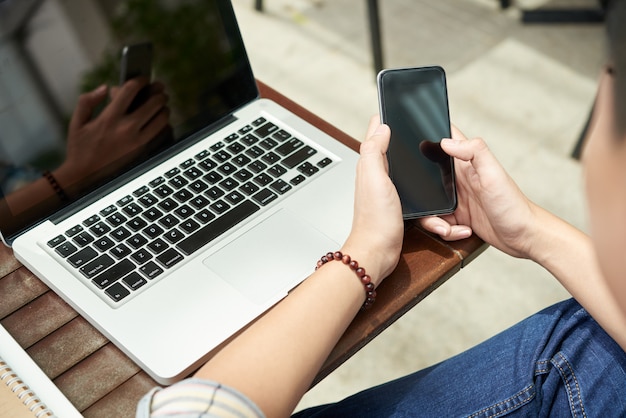
Ich erinnere mich noch gut an einen typischen Moment aus der Redaktion: Jemand kommt mit einem neuen Smartphone ins Büro, möchte schnell Fotos auf den Laptop übertragen oder ein Dokument öffnen – und plötzlich steht die einfache Frage im Raum: „Wie bekomme ich mein Handy eigentlich mit dem Laptop verbunden?“ Obwohl beide Geräte täglich benutzt werden, ist die Verbindung nicht immer so selbstverständlich, wie man denkt.
Viele Nutzer probieren zuerst irgendein Kabel aus, warten auf eine Reaktion und sind enttäuscht, wenn nichts passiert. Dabei liegt das Problem oft nicht am Gerät selbst, sondern an einer kleinen Einstellung, einem falschen Kabel oder einer Verbindungsmethode, die für den jeweiligen Zweck nicht geeignet ist. Ich habe über die Jahre viele Smartphones mit Windows-Laptops und auch MacBooks verbunden und festgestellt: Wenn man versteht, welche Möglichkeiten es gibt, wird die Sache deutlich entspannter.
Ob Fotos übertragen, Dateien verschieben, das Handy als Internetquelle nutzen oder einfach nur den Bildschirm auf dem Laptop anzeigen – die richtige Methode hängt davon ab, was man tatsächlich machen möchte. In diesem Artikel zeige ich die verschiedenen Wege und erkläre auch die typischen Stolperfallen, die mir im Alltag immer wieder begegnen.
Die Verbindung per USB-Kabel: Der klassische Weg, der meistens am zuverlässigsten ist
Wenn ich ein Smartphone mit einem Laptop verbinden möchte, greife ich meistens zuerst zum USB-Kabel. Nicht, weil es die modernste Lösung ist, sondern weil es in der Praxis sehr stabil funktioniert. Gerade beim Übertragen vieler Fotos oder größerer Dateien ist eine Kabelverbindung oft schneller und zuverlässiger als eine drahtlose Variante.
Der Ablauf ist grundsätzlich einfach: Das Smartphone wird mit einem passenden USB-Kabel an den Laptop angeschlossen. Bei vielen Android-Geräten erscheint anschließend eine Meldung auf dem Handy. Dort muss man häufig den USB-Modus ändern. Standardmäßig steht das Gerät manchmal nur auf „Laden“, wodurch der Laptop keinen Zugriff auf Dateien bekommt.
In diesem Fall öffne ich auf dem Smartphone die USB-Benachrichtigung und wähle die Option „Dateiübertragung“ oder „MTP“ aus. Danach erkennt Windows das Handy meistens wie einen normalen Datenträger. Über den Datei-Explorer kann man dann auf Bilder, Videos oder andere gespeicherte Dateien zugreifen.
Ein kleiner Punkt, der in vielen Anleitungen fehlt: Nicht jedes USB-Kabel kann Daten übertragen. Manche günstigen Kabel sind reine Ladekabel. Wenn der Laptop das Smartphone nicht erkennt, obwohl das Handy lädt, ist das Kabel einer der ersten Verdächtigen.
| Verbindungsmethode | Geeignet für | Meine Einschätzung aus der Praxis |
|---|---|---|
| USB-Kabel | Fotos, Videos, große Dateien, Backups | Am zuverlässigsten und oft die schnellste Lösung |
| Bluetooth | Kleine Dateien und einfache Übertragungen | Funktioniert, ist aber bei vielen Dateien langsam |
| WLAN-Verbindung | Dateien ohne Kabel, Bildschirmübertragung | Sehr praktisch im Alltag, wenn alles eingerichtet ist |
| Cloud-Dienste | Synchronisierung zwischen mehreren Geräten | Bequem, aber abhängig von Internet und Speicherplatz |
Android-Handy mit Windows-Laptop verbinden
Die Kombination aus Android-Smartphone und Windows-Laptop ist wahrscheinlich die häufigste Verbindung, die mir begegnet. Die meisten Geräte arbeiten hier problemlos zusammen, trotzdem gibt es einige Unterschiede zwischen den Herstellern.
Bei Samsung, Google Pixel, Xiaomi oder anderen Android-Modellen sieht die Oberfläche etwas anders aus, aber das Prinzip bleibt gleich. Nach dem Anschließen über USB sollte man dem Computer den Zugriff erlauben. Manche Smartphones zeigen eine Sicherheitsabfrage an, die man bestätigen muss. Ohne diese Freigabe bleibt der Speicher geschützt.
Eine sehr praktische Lösung für viele Windows-Nutzer ist die Verbindung über die Microsoft-Funktion „Ihr Smartphone“ beziehungsweise die aktuelle App „Phone Link“. Damit lassen sich Nachrichten anzeigen, Fotos übertragen und teilweise sogar Apps vom Handy am Laptop nutzen. Ich finde diese Variante besonders angenehm, wenn das Smartphone während der Arbeit auf dem Tisch liegt und man nicht ständig danach greifen möchte.
Die Einrichtung dauert etwas länger als eine einfache Kabelverbindung. Beide Geräte müssen gekoppelt werden, meistens über das gleiche Microsoft-Konto. Danach läuft die Verbindung aber im Alltag erstaunlich unauffällig.
iPhone mit Laptop verbinden: Unterschiede zwischen Windows und Mac
Bei einem iPhone hängt die beste Methode stark davon ab, welchen Laptop man verwendet. Zwischen iPhone und MacBook funktioniert das Zusammenspiel besonders nahtlos, weil Apple beide Systeme aufeinander abstimmt. Fotos, Dateien und Zwischenablage können über verschiedene Apple-Dienste synchronisiert werden.
Mit einem Windows-Laptop ist die Verbindung ebenfalls möglich, aber etwas anders aufgebaut. Für die Verwaltung von Dateien und Backups wird häufig die Software von Apple benötigt. Fotos lassen sich auch über die iCloud synchronisieren, wenn diese Funktion aktiviert ist.
Ein Punkt, den viele unterschätzen: Das iPhone fragt beim ersten Anschluss an einen fremden Computer nach einer Vertrauensbestätigung. Ohne diese Bestätigung bleibt der Zugriff eingeschränkt. Das ist kein Fehler, sondern eine Sicherheitsfunktion, die verhindern soll, dass jemand einfach Daten vom Gerät ausliest.
Wer regelmäßig Bilder vom iPhone auf einen Windows-Rechner überträgt, sollte sich überlegen, ob eine automatische Synchronisierung über einen Cloud-Dienst nicht angenehmer ist. Gerade bei vielen Urlaubsfotos spart das später Zeit.
Smartphone kabellos mit Laptop verbinden: Bluetooth, WLAN und Cloud
Kabel sind praktisch, aber nicht immer bequem. Wenn ich nur wenige Dateien übertragen möchte oder das Handy während der Arbeit verbunden halten will, nutze ich häufig drahtlose Methoden. Allerdings sollte man wissen, dass nicht jede kabellose Verbindung für jeden Zweck geeignet ist.
Bluetooth kennen viele noch aus der Zeit, als man einzelne Fotos zwischen Handys verschickt hat. Auch heute funktioniert diese Technik noch, aber sie ist eher für kleine Datenmengen gedacht. Ein großes Video oder mehrere hundert Bilder über Bluetooth zu übertragen, wird schnell zur Geduldsprobe.
Deutlich angenehmer ist eine Verbindung über WLAN. Android-Nutzer können beispielsweise Dateien über Netzwerk-Apps oder integrierte Funktionen übertragen. Auch Hersteller bieten eigene Lösungen an. Wichtig ist dabei, dass Laptop und Smartphone meistens im gleichen WLAN angemeldet sein müssen.
Cloud-Dienste wie Online-Speicher sind eine weitere Möglichkeit. Ich nutze diese Methode gerne, wenn Dateien auf mehreren Geräten verfügbar sein sollen. Ein Foto, das morgens mit dem Handy aufgenommen wurde, kann dann später automatisch auf dem Laptop bereitstehen.
Warum erkennt der Laptop das Handy nicht?
Diese Situation kenne ich besonders gut: Das Kabel steckt, das Smartphone zeigt den Ladevorgang an, aber auf dem Laptop passiert nichts. In den meisten Fällen ist das Problem kleiner, als es zunächst wirkt.
Der erste Schritt ist immer die einfache Kontrolle. Ich prüfe das Kabel, den USB-Anschluss und teste, ob das Smartphone entsperrt ist. Viele Geräte erlauben den Datenzugriff nur, wenn der Bildschirm aktiv ist und die Sicherheitsabfrage bestätigt wurde.
Wenn das nicht hilft, kann ein Neustart beider Geräte Wunder wirken. Gerade nach Systemupdates kommt es manchmal vor, dass Treiber oder Verbindungen nicht sauber erkannt werden.
Bei Windows kann außerdem ein fehlender oder fehlerhafter Treiber die Ursache sein. Normalerweise installiert das System die notwendigen Treiber automatisch. Falls das Smartphone dauerhaft nicht erkannt wird, lohnt sich ein Blick in den Geräte-Manager.
Eine weitere häufige Ursache ist der USB-Anschluss selbst. Besonders bei älteren Laptops können einzelne Ports Probleme machen. Ein Wechsel auf einen anderen Anschluss löst das Problem manchmal sofort.
Das Handy als Internetverbindung für den Laptop nutzen
Eine Verbindung zwischen Smartphone und Laptop bedeutet nicht nur Dateien übertragen. Gerade unterwegs nutze ich das Handy oft als mobilen Internetzugang. Wenn kein WLAN verfügbar ist, kann das Smartphone über einen mobilen Hotspot die Internetverbindung mit dem Laptop teilen.
Dafür aktiviert man am Smartphone die Funktion „Mobiler Hotspot“ oder „Persönlicher Hotspot“. Der Laptop verbindet sich anschließend wie mit einem normalen WLAN-Netzwerk. Diese Lösung ist besonders hilfreich im Zug, im Hotel oder an Orten mit schlechtem öffentlichen WLAN.
Man sollte allerdings den Datenverbrauch im Blick behalten. Große Downloads oder Videokonferenzen können das verfügbare Datenvolumen schnell aufbrauchen. Eine stabile Verbindung bedeutet nicht automatisch unbegrenztes Datenvolumen.
Bildschirm vom Smartphone auf dem Laptop anzeigen
Manchmal möchte man nicht Dateien übertragen, sondern den Inhalt des Smartphones direkt auf dem größeren Bildschirm sehen. Das kann praktisch sein, um Fotos zu zeigen, Apps zu testen oder Nachrichten während der Arbeit zu beantworten.
Bei Android gibt es verschiedene Möglichkeiten für die Bildschirmübertragung. Einige Hersteller bieten eigene Funktionen an, andere nutzen zusätzliche Programme. Bei neueren Windows-Versionen sind bestimmte drahtlose Anzeigeoptionen bereits integriert.
Beim iPhone funktioniert die Bildschirmübertragung besonders gut innerhalb des Apple-Ökosystems. Mit einem MacBook lässt sich der Bildschirm relativ unkompliziert spiegeln. Bei Windows hängt die Lösung stärker von den verwendeten Programmen und der vorhandenen Hardware ab.
Meine Empfehlung für den Alltag: Nicht jede Verbindung muss kompliziert sein
Nach vielen Jahren mit Smartphones, Laptops und den verschiedensten Kombinationen habe ich gemerkt, dass die beste Lösung nicht immer die technisch beeindruckendste ist. Für einen schnellen Fototransfer ist ein gutes USB-Kabel oft unschlagbar. Für den täglichen Arbeitsplatz kann eine drahtlose Verbindung angenehmer sein. Für die langfristige Sicherung von Daten sind automatische Synchronisierungen meistens die ruhigste Variante.
Viele Probleme entstehen nicht, weil Nutzer etwas falsch machen, sondern weil moderne Geräte viele Möglichkeiten anbieten und manchmal nicht klar zeigen, welche davon gerade aktiv ist. Ein kurzer Blick in die Einstellungen spart oft lange Fehlersuche.
Am Ende geht es bei der Verbindung zwischen Handy und Laptop nicht nur darum, zwei Geräte miteinander zu verbinden. Es geht darum, den Übergang zwischen den eigenen digitalen Werkzeugen möglichst selbstverständlich zu machen. Wenn Fotos, Dateien oder Nachrichten ohne Hindernisse vom einen Gerät zum anderen gelangen, merkt man kaum noch, welche Technik dahintersteckt – und genau dann funktioniert sie im Alltag am besten.
Fotos bereitgestellt von Magnific https://www.magnific.com

Neugierig auf alles, was blinkt, funkt oder ein Software-Update bekommen kann. Testet gerne neue Tools, entdeckt praktische Einstellungen und verfolgt, wie sich unser digitaler Alltag verändert. Wenn gerade kein neues Gadget auf dem Tisch liegt, geht es raus aufs Fahrrad oder auf die Suche nach gutem Streetfood.