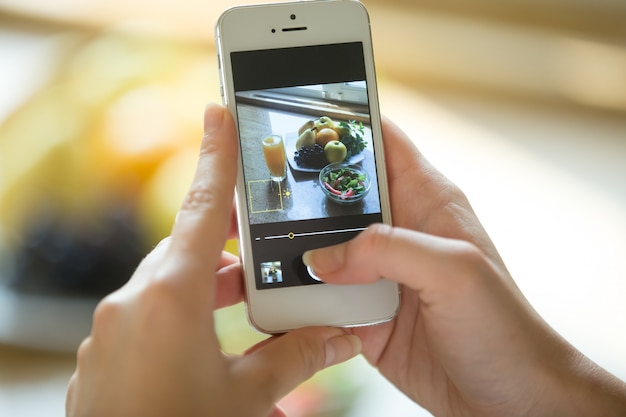
Wenn mir jemand sein neues Smartphone in die Hand drückt und sagt: „Ich finde meine Bilder nicht mehr“, beginnt die Suche fast immer an derselben Stelle. Viele Nutzer erwarten eine App mit dem Namen „Galerie“, so wie sie es von älteren Handys kennen. Bei modernen Geräten ist das Thema aber etwas verwirrender geworden: Android-Hersteller verwenden eigene Foto-Apps, Apple setzt auf eine andere Bezeichnung, und manchmal liegen die Bilder scheinbar an mehreren Orten gleichzeitig.
In meiner Arbeit rund um Smartphones habe ich oft gesehen, dass nicht das Speichern der Fotos das Problem ist, sondern das Wiederfinden. Ein Bild vom letzten Urlaub, ein Screenshot von einer Rechnung oder ein Foto aus einer Messenger-App verschwindet nicht einfach. Meist liegt es nur in einem Ordner, den man nicht erwartet. Deshalb zeige ich hier nicht nur den schnellsten Weg zur Galerie, sondern auch, wie man seine Fotos sinnvoll verwaltet.
Warum die Galerie auf jedem Handy anders aussehen kann
Der Begriff „Galerie“ klingt nach einer festen Anwendung, aber bei Smartphones ist das heute nicht mehr so eindeutig. Auf einem Samsung-Handy heißt die Standard-App tatsächlich „Galerie“, bei vielen anderen Android-Geräten öffnet man dagegen Google Fotos. Beim iPhone sucht man ebenfalls vergeblich nach einer Galerie-App, denn Apple nennt den Bereich einfach „Fotos“.
Diese Unterschiede sorgen besonders dann für Verwirrung, wenn man von einem Gerät auf ein anderes wechselt. Jemand, der jahrelang ein Samsung genutzt hat, tippt beim ersten iPhone oft nach einer App namens Galerie. Umgekehrt suchen iPhone-Nutzer auf Android manchmal nach einer vertrauten Fotoansicht und finden stattdessen mehrere Anwendungen.
| Gerät | Typische Foto-App | Wo findet man die Bilder? |
|---|---|---|
| Samsung Galaxy | Galerie | App-Übersicht, Startbildschirm oder Suche nach „Galerie“ |
| Google Pixel und viele Android-Geräte | Google Fotos | App-Liste oder Suche nach „Fotos“ |
| iPhone | Fotos | Startbildschirm oder App-Mediathek |
| Android mit Hersteller-App | Eigene Galerie-App | Je nach Hersteller unterschiedlich |
Die Galerie auf einem Android-Handy öffnen
Auf Android gehe ich normalerweise zuerst über den einfachsten Weg: Ich wische auf dem Startbildschirm nach oben und öffne die App-Übersicht. Dort suche ich nach Begriffen wie „Galerie“, „Fotos“ oder „Bilder“. Falls viele Apps installiert sind, hilft die Suchleiste oben. Das klingt banal, spart aber oft Zeit, weil die Galerie-App manchmal nicht mehr auf der ersten Startseite liegt.
Bei einem Samsung-Gerät findet man die Fotos meistens über die App „Galerie“. Nach dem Öffnen erscheinen Alben wie Kamera, Screenshots oder Downloads. Samsung sortiert die Aufnahmen automatisch nach verschiedenen Kategorien, was im Alltag praktisch ist. Ein Bild, das ich gerade mit der Kamera aufgenommen habe, landet normalerweise direkt im Kamera-Album.
Bei Geräten mit Google Fotos funktioniert die Suche etwas anders. Die App zeigt nicht nur lokale Bilder vom Handy, sondern kann auch Fotos aus einer Cloud-Sicherung anzeigen. Das ist ein Punkt, der viele Nutzer irritiert: Man sieht ein Bild in Google Fotos, obwohl man denkt, es wäre nicht mehr auf dem Gerät gespeichert. Die App kann nämlich auch eine Online-Kopie anzeigen.
Wenn die Galerie-App verschwunden ist
Manchmal ist die Galerie nicht gelöscht, sondern nur versteckt oder vom Startbildschirm entfernt. Ich würde in diesem Fall nicht sofort eine neue Foto-App installieren. Zuerst lohnt sich die Suche in den Einstellungen unter „Apps“. Dort kann man prüfen, ob die Anwendung noch vorhanden und aktiviert ist.
Auch ein Neustart des Smartphones kann helfen, wenn eine App nach einem Update nicht richtig angezeigt wird. Bei älteren Geräten habe ich außerdem erlebt, dass fast voller Speicher Probleme verursacht. Das Handy arbeitet dann langsamer und manche Inhalte werden nicht sofort geladen.
- Öffnen Sie die App-Übersicht und suchen Sie nach „Galerie“ oder „Fotos“.
- Prüfen Sie in den Einstellungen den Bereich „Apps“.
- Kontrollieren Sie, ob genügend Speicherplatz vorhanden ist.
- Starten Sie das Smartphone neu, wenn die Anzeige fehlerhaft wirkt.
Wo finde ich meine Fotos auf dem iPhone?
Beim iPhone ist der Weg etwas geradliniger. Apple bündelt die Bilder in der App „Fotos“. Das Symbol zeigt eine bunte Blüte und befindet sich normalerweise auf dem Startbildschirm oder in der App-Mediathek. Wer sie nicht sofort sieht, kann auf dem Bildschirm nach unten wischen und „Fotos“ in die Suche eingeben.
Die Fotos-App ist mehr als nur eine einfache Galerie. Sie sortiert Bilder automatisch nach Datum, Personen, Orten und verschiedenen Ereignissen. Für viele Nutzer ist das angenehm, weil man nicht selbst hunderte Ordner anlegen muss. Gleichzeitig kann die automatische Organisation am Anfang ungewohnt sein, besonders wenn man von einem klassischen Dateisystem kommt.
Ein häufiger Stolperstein ist die iCloud-Fotomediathek. Wenn diese aktiviert ist, werden Bilder zwischen mehreren Apple-Geräten synchronisiert. Ein Foto, das auf dem iPhone aufgenommen wurde, kann später auch auf einem iPad oder Mac auftauchen. Wer Speicher sparen möchte, verwendet häufig die Option, die Originale in der Cloud zu behalten und kleinere Versionen auf dem Gerät zu speichern.
Warum manche Bilder nicht in der Galerie auftauchen
Eine der häufigsten Fragen, die ich bekomme, lautet: „Ich habe ein Bild gespeichert, aber ich finde es nicht.“ Der Grund liegt oft darin, dass nicht jedes Bild automatisch im gleichen Ordner landet. Ein Foto aus WhatsApp, ein heruntergeladenes Bild aus dem Internet oder ein Screenshot kann an einer anderen Stelle gespeichert werden.
Auf Android lohnt sich ein Blick in die Dateiverwaltung. Dort findet man häufig Ordner wie DCIM, Pictures, Screenshots oder Download. Der Ordner DCIM enthält normalerweise die klassischen Kamerafotos. Screenshots werden dagegen oft separat gespeichert.
Auch Berechtigungen spielen eine Rolle. Eine App kann ein Bild herunterladen, aber wenn der Zugriff auf Fotos eingeschränkt ist, erscheint es möglicherweise nicht dort, wo man es erwartet. Gerade nach größeren Systemupdates ändern sich manchmal die Einstellungen für Datenschutz und Zugriffe.
Fotos richtig verwalten, ohne Chaos zu erzeugen
Nach einigen Jahren mit einem Smartphone sammeln sich schnell Tausende Bilder an. Ich sehe häufig Geräte mit mehreren fast identischen Fotos, verschwommenen Aufnahmen und Screenshots, die niemand mehr braucht. Das belastet nicht nur den Speicher, sondern macht auch die Suche schwieriger.
Eine gute Gewohnheit ist, regelmäßig aufzuräumen. Das muss keine große Aktion sein. Wenn ich beispielsweise nach einer Reise die gelungensten Bilder auswähle und unnötige Aufnahmen lösche, bleibt die Sammlung übersichtlich. Besonders doppelte Fotos nehmen überraschend viel Platz ein.
Alben sind ebenfalls hilfreich, aber ich würde nicht für jede Kleinigkeit einen neuen Ordner anlegen. Wenige sinnvolle Kategorien funktionieren meistens besser: Familie, Reisen, Dokumente oder wichtige Erinnerungen reichen oft völlig aus.
Die wichtigsten Bereiche einer Foto-App verstehen
Viele Nutzer verwenden nur die Kameraansicht und übersehen die Funktionen dahinter. Moderne Galerie-Apps bieten Werkzeuge, die im Alltag wirklich nützlich sind. Dazu gehören Suchfunktionen, Bearbeitung, Favoriten und automatische Sortierung.
- Alben: Hier lassen sich Bilder nach Themen oder Ereignissen ordnen.
- Favoriten: Besonders wichtige Fotos sind schneller erreichbar.
- Papierkorb: Gelöschte Bilder bleiben häufig noch eine Zeit lang wiederherstellbar.
- Sicherung: Eine Cloud-Kopie schützt vor Verlust bei einem kaputten Gerät.
Was tun, wenn Fotos plötzlich verschwunden sind?
Wenn Bilder fehlen, rate ich dazu, nicht hektisch zu handeln. Viele Fotos sind noch vorhanden, aber in einem anderen Bereich versteckt. Zuerst prüfe ich den Papierkorb der Foto-App. Gelöschte Dateien bleiben dort oft mehrere Tage gespeichert.
Danach kontrolliere ich, ob ein anderes Konto verwendet wird. Besonders bei Google Fotos und iCloud kann ein falsches Benutzerkonto dazu führen, dass die erwarteten Bilder nicht angezeigt werden. Bei einem Gerätewechsel ist das ein sehr häufiger Grund für Verwirrung.
Eine weitere Möglichkeit ist eine Speicherkarte bei älteren Android-Geräten. Wenn die SD-Karte nicht richtig erkannt wird, fehlen plötzlich alle darauf gespeicherten Fotos. In diesem Fall sollte man die Karte nicht sofort formatieren, sondern zuerst prüfen, ob sie vom Gerät erkannt wird.
Die Galerie ist eigentlich ein Gedächtnis des Smartphones
Fotos gehören zu den persönlichsten Daten auf einem Handy. Während Apps kommen und gehen, bleiben Bilder oft über Jahre erhalten. Deshalb lohnt es sich, nicht nur zu wissen, wo die Galerie liegt, sondern auch zu verstehen, wie das eigene Gerät mit diesen Erinnerungen umgeht.
Nach meiner Erfahrung entsteht die größte Sicherheit nicht durch komplizierte Einstellungen, sondern durch ein kleines bisschen Ordnung: wissen, welche Foto-App man nutzt, gelegentlich aufräumen und eine Sicherung aktivieren. Dann wird aus einer unübersichtlichen Sammlung wieder etwas, in dem man gerne stöbert.
Die Galerie auf dem Handy ist am Ende nicht einfach nur ein Speicherort für Dateien. Sie ist der Ort, an dem viele kleine Momente gesammelt werden. Wer diesen Bereich seines Smartphones kennt, verliert weniger Zeit mit Suchen und gewinnt mehr Zeit damit, die eigenen Bilder wirklich zu nutzen.
Fotos bereitgestellt von Magnific https://www.magnific.com

Immer auf der Suche nach Apps, versteckten Funktionen und digitalen Tricks mit echtem Nutzwert. Besonders spannend sind Lösungen für typische Probleme mit Smartphone, Internet und Software. Abseits des Bildschirms sorgen Kochen, Musik und lange Spaziergänge für den nötigen Ausgleich.