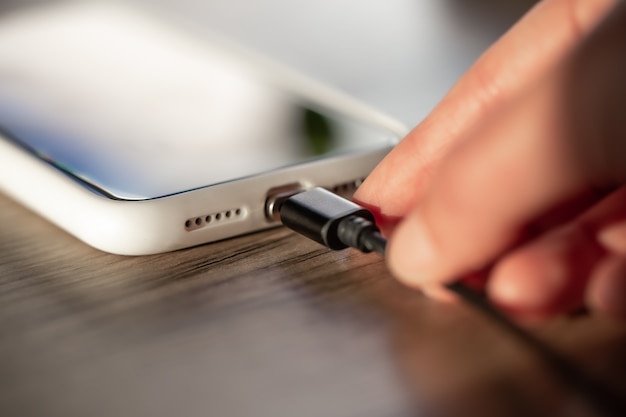
Ich erinnere mich an viele Fälle, in denen Nutzer ihr Samsung-Smartphone per USB mit dem Computer verbunden haben und danach dachten, das Kabel sei defekt. Das typische Bild: Das Handy lädt, aber Windows erkennt keine Dateien, Fotos lassen sich nicht übertragen und im Explorer taucht kein neues Gerät auf. In den meisten Situationen lag es nicht am Kabel, sondern an einer kleinen Einstellung im Hintergrund.
Die USB-Verbindung bei Samsung-Geräten funktioniert nämlich nicht immer automatisch im gewünschten Modus. Das Smartphone entscheidet zunächst selbst, ob es nur laden soll oder ob eine Datenübertragung erlaubt wird. Gerade bei neueren Galaxy-Modellen ist diese Sicherheitslogik stärker geworden. Wer die richtige USB-Einstellung kennt, spart sich oft die Suche nach neuen Treibern oder den Kauf eines anderen Kabels.
In diesem Artikel zeige ich, wo sich die USB-Einstellungen bei Samsung verstecken, welche Möglichkeiten die einzelnen Modi bieten und was ich bei typischen Verbindungsproblemen zuerst prüfen würde.
Die USB-Einstellungen erscheinen meistens erst nach dem Anschließen
Eine kleine Besonderheit bei Samsung verwirrt viele Anwender: Die USB-Einstellungen sind nicht immer als eigener Menüpunkt sichtbar. Wenn kein USB-Kabel angeschlossen ist, gibt es häufig keine direkte Option, die man einfach öffnen kann. Samsung blendet viele USB-Funktionen erst dann ein, wenn eine Verbindung zwischen Smartphone und einem anderen Gerät besteht.
Verbinden Sie Ihr Samsung-Gerät also zunächst mit einem PC, Laptop oder einem anderen USB-Zubehör. Entsperren Sie anschließend das Smartphone. Ziehen Sie dann die Benachrichtigungsleiste von oben nach unten. Dort sollte eine Meldung erscheinen, die beispielsweise „USB zum Laden dieses Geräts“ oder ähnlich lautet.
Tippen Sie auf diese Benachrichtigung. Dadurch öffnet sich der Bereich für die USB-Verwendung. Hier können Sie auswählen, wie die Verbindung genutzt werden soll. Dieser kleine Schritt wird häufig übersehen, weil die Meldung nicht wie eine klassische Systemeinstellung aussieht.
Bei vielen Galaxy-Modellen mit aktueller One UI finden Sie dort unter anderem Optionen wie Dateiübertragung, USB-Tethering oder nur Laden. Die genaue Bezeichnung kann je nach Android-Version leicht unterschiedlich sein.
Diese USB-Modi bietet Samsung an und wann ich welchen verwende
Im Alltag braucht man meistens nur einen einzigen USB-Modus: die Übertragung von Dateien. Trotzdem gibt es mehrere Varianten, weil USB nicht nur für Fotos und Dokumente gedacht ist. Ein Smartphone kann über den Anschluss auch eine Internetverbindung teilen oder als Eingabegerät mit anderem Zubehör kommunizieren.
| USB-Modus | Wann sinnvoll? | Meine Einschätzung aus der Praxis |
|---|---|---|
| Dateiübertragung (MTP) | Fotos, Videos und Dateien zwischen Samsung und PC übertragen | Der Standardmodus für fast alle Nutzer. Ich stelle ihn bei Verbindungsproblemen als Erstes ein. |
| Nur Laden | Akku aufladen ohne Datenzugriff | Sicher, aber ungeeignet, wenn der Computer Dateien anzeigen soll. |
| USB-Tethering | Internetverbindung des Smartphones am PC nutzen | Praktisch unterwegs, wenn kein WLAN verfügbar ist. |
| MIDI | Verbindung mit Musikinstrumenten oder Audio-Geräten | Für normale Smartphone-Nutzung selten relevant. |
Die wichtigste Einstellung für die meisten Menschen ist „Dateien übertragen“. Sie wird auch als MTP-Modus bezeichnet. Sobald dieser Modus aktiv ist, erkennt der Computer das Samsung-Smartphone normalerweise als tragbares Gerät und zeigt den internen Speicher an.
Ein Detail aus meiner täglichen Arbeit mit Smartphones: Viele Nutzer wechseln den USB-Modus, während das Handy noch gesperrt ist. Bei manchen Geräten übernimmt Samsung die Änderung dann nicht sofort. Deshalb entsperre ich das Smartphone immer zuerst und ändere danach die Verbindungseinstellung.
USB-Einstellungen dauerhaft über die Entwickleroptionen öffnen
Wer häufiger mit USB-Verbindungen arbeitet, etwa mit Android-Tools, Sicherungen oder Entwicklungsumgebungen, kennt wahrscheinlich die Entwickleroptionen. Dort gibt es eine zusätzliche Einstellung namens „Standard-USB-Konfiguration“.
Diese Option ist normalerweise versteckt, weil sie für normale Nutzer nicht notwendig ist. Sie kann aber hilfreich sein, wenn ein Samsung-Gerät bei jeder Verbindung wieder automatisch auf „Nur Laden“ zurückspringt.
Um die Entwickleroptionen freizuschalten, gehen Sie in die Einstellungen und öffnen Sie den Bereich „Telefoninfo“. Danach wählen Sie „Softwareinformationen“. Tippen Sie mehrfach auf „Buildnummer“, bis Samsung bestätigt, dass die Entwickleroptionen aktiviert wurden.
Anschließend finden Sie einen neuen Menüpunkt unter den Einstellungen. Je nach Modell liegt er unter „Entwickleroptionen“ direkt im Hauptmenü oder unter „Weitere Einstellungen“. Dort befindet sich die Einstellung „Standard-USB-Konfiguration“.
Hier können Sie beispielsweise festlegen, dass das Smartphone standardmäßig mit Dateiübertragung starten soll. Ich würde diese Änderung aber nur empfehlen, wenn Sie wirklich regelmäßig USB-Verbindungen nutzen. Für gelegentliche Fotoübertragungen reicht die normale Auswahl über die Benachrichtigung vollkommen aus.
Warum mein Samsung nur lädt und keine Dateien zeigt
Das häufigste USB-Problem bei Samsung ist nicht die Hardware, sondern eine falsche Verbindungseinstellung. Das Smartphone lädt zwar, aber der Computer bekommt keinen Zugriff auf den Speicher. Genau dieses Verhalten ist von Samsung beabsichtigt: Laden soll funktionieren, ohne automatisch Daten freizugeben.
Wenn nur geladen wird, prüfe ich in dieser Reihenfolge:
- Ist das Smartphone entsperrt?
- Wurde die USB-Benachrichtigung geöffnet?
- Ist „Dateien übertragen“ ausgewählt?
- Wird ein Datenkabel verwendet und nicht nur ein Ladekabel?
Gerade der letzte Punkt wird unterschätzt. Es gibt USB-Kabel, die ausschließlich Strom übertragen. Sie sehen äußerlich genauso aus wie normale Datenkabel. Ein Austausch des Kabels löst deshalb manchmal ein Problem, das zunächst wie ein Softwarefehler aussieht.
Bei älteren Computern können zusätzlich fehlende Treiber eine Rolle spielen. Moderne Windows-Versionen installieren die notwendigen Komponenten meistens automatisch. Wenn das Gerät trotzdem nicht erkannt wird, lohnt sich ein Neustart von Smartphone und PC, bevor man kompliziertere Lösungen ausprobiert.
USB-Debugging ist nicht dasselbe wie die normalen USB-Einstellungen
Ein Begriff, der häufig für Verwirrung sorgt, ist USB-Debugging. Viele suchen danach, wenn die Dateiübertragung nicht funktioniert. Dabei handelt es sich um zwei unterschiedliche Dinge.
Die normale USB-Einstellung „Dateien übertragen“ erlaubt den Zugriff auf Fotos, Videos und Dokumente. USB-Debugging richtet sich dagegen an Entwickler und ermöglicht spezielle Befehle über die Android Debug Bridge, kurz ADB.
Ich würde USB-Debugging nicht einfach dauerhaft aktivieren. Es ist eine mächtige Funktion und wird normalerweise nur benötigt, wenn man Apps testet, technische Analysen durchführt oder spezielle Werkzeuge verwendet. Für das Kopieren von Urlaubsfotos oder das Übertragen von Dateien ist diese Einstellung nicht notwendig.
Was tun, wenn die USB-Option bei Samsung nicht angezeigt wird?
Manchmal erscheint trotz angeschlossenem Kabel keine USB-Meldung. Das wirkt zunächst ungewöhnlich, lässt sich aber meistens mit wenigen Schritten klären.
Zuerst würde ich das Kabel einmal abziehen und neu verbinden. Danach das Smartphone entsperren und die Benachrichtigungen erneut prüfen. Falls weiterhin nichts erscheint, hilft oft ein anderer USB-Anschluss am Computer.
Bei einigen Samsung-Geräten kann auch die Reinigung des USB-C-Anschlusses sinnvoll sein. Staub und kleine Verschmutzungen verhindern manchmal eine stabile Verbindung. Ich habe mehrfach erlebt, dass ein Gerät nach einer einfachen Reinigung wieder sofort erkannt wurde.
Ein weiterer Punkt ist die Energieverwaltung. Manche Computer schalten USB-Anschlüsse im Energiesparmodus ab oder reduzieren ihre Leistung. Besonders bei älteren Laptops kann das dazu führen, dass das Smartphone zwar lädt, aber keine zuverlässige Datenverbindung aufbaut.
USB-Verbindung mit Samsung richtig nutzen: kleine Gewohnheiten helfen
Mit der Zeit habe ich gemerkt, dass viele Probleme gar nicht erst entstehen würden, wenn man ein paar einfache Gewohnheiten übernimmt. Ich stecke ein Smartphone nicht einfach an und warte darauf, dass alles automatisch funktioniert. Ein kurzer Blick auf die USB-Meldung spart später oft Zeit.
Für regelmäßige Übertragungen empfehle ich ein hochwertiges Kabel, das ausdrücklich Datenübertragung unterstützt. Außerdem sollte man nach größeren Dateiübertragungen das Smartphone nicht sofort abziehen. Besonders bei vielen Fotos oder Videos kann der Computer noch im Hintergrund arbeiten.
Bei Samsung-Geräten mit sehr vielen Bildern in der Galerie kann die erste Verbindung etwas länger dauern. Das liegt nicht unbedingt an einem Fehler, sondern daran, dass der Computer zunächst die Inhalte des Speichers einliest.
Ein Blick auf die kleinen Einstellungen, die im Alltag den Unterschied machen
Die USB-Einstellungen gehören zu den Bereichen eines Smartphones, die man selten öffnet, aber sofort bemerkt, wenn etwas nicht funktioniert. Samsung hat diese Funktionen nicht kompliziert gemacht – sie liegen nur an einer Stelle, die nicht jedem sofort auffällt.
Wenn man weiß, dass die USB-Verbindung über die Benachrichtigungsleiste gesteuert wird und die Entwickleroptionen nur für spezielle Fälle gedacht sind, wird die Nutzung deutlich einfacher. Viele vermeintliche Defekte verschwinden dann innerhalb weniger Sekunden.
Bei Smartphones sind es oft nicht die großen Funktionen, die den Alltag beeinflussen, sondern genau solche kleinen Schalter im Hintergrund. Die USB-Einstellung ist ein gutes Beispiel dafür: Ein kurzer Klick entscheidet darüber, ob das Handy nur Strom bekommt oder wirklich mit der Außenwelt zusammenarbeitet.
Fotos bereitgestellt von Magnific https://www.magnific.com

Begeistert von Smartphones, cleveren Apps und Technik, die den Alltag tatsächlich einfacher macht. Probiert neue Funktionen gerne direkt aus, statt nur darüber zu lesen. In der Freizeit stehen Fotografie, Podcasts und kleine Technik-Spielereien auf dem Programm.